

Le but est d’aider les nouveaux utilisateurs de TeslaMate à faire leurs premiers pas en partant du principe que TeslaMate est déjà installé. Si ce n’est pas le cas, se référer au sujet correspondant suivant le type d’installation choisi :
Teslamate sur NAS QNAP, Synology, Freebox, Portainer
Teslamate sur Raspberry Pi - Tutoriel
MyTeslaMate pour tout savoir sur vos trajets, recharges, batterie
 Une fois l’installation terminée, attendre d’avoir effectué quelques trajets et recharges avant de commencer à utiliser TeslaMate (afin que des données soient disponibles).
DEMARRAGE
Au démarrage de TeslaMate la page suivante est affichée :
- Page d'accueil
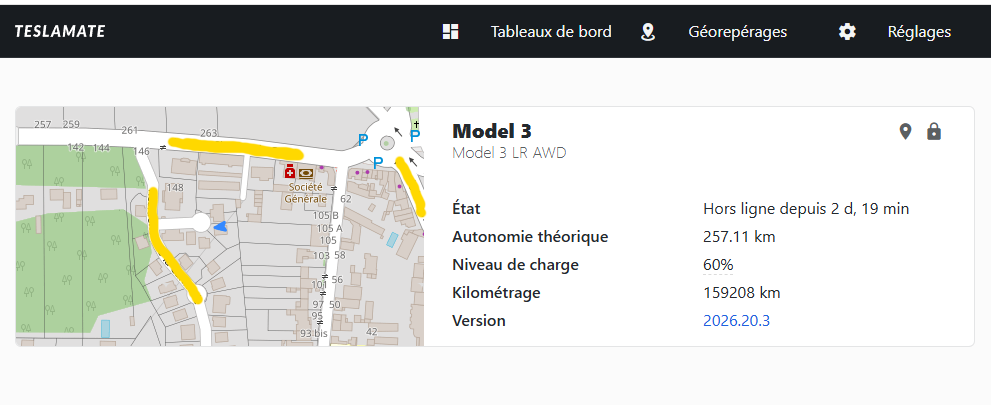
Elle vous indique où se trouve votre voiture ainsi que quelques informations la concernant (en particulier la version logicielle avec un lien vers le site Noteateslaapp pour avoir des détails) et elle contient les éléments suivants :
- TeslaMate
Ce bouton permet de revenir à la page d’accueil.
- Tableaux de bord
Un menu déroulant vous donne accès rapidement aux différents tableaux de bords disponibles :
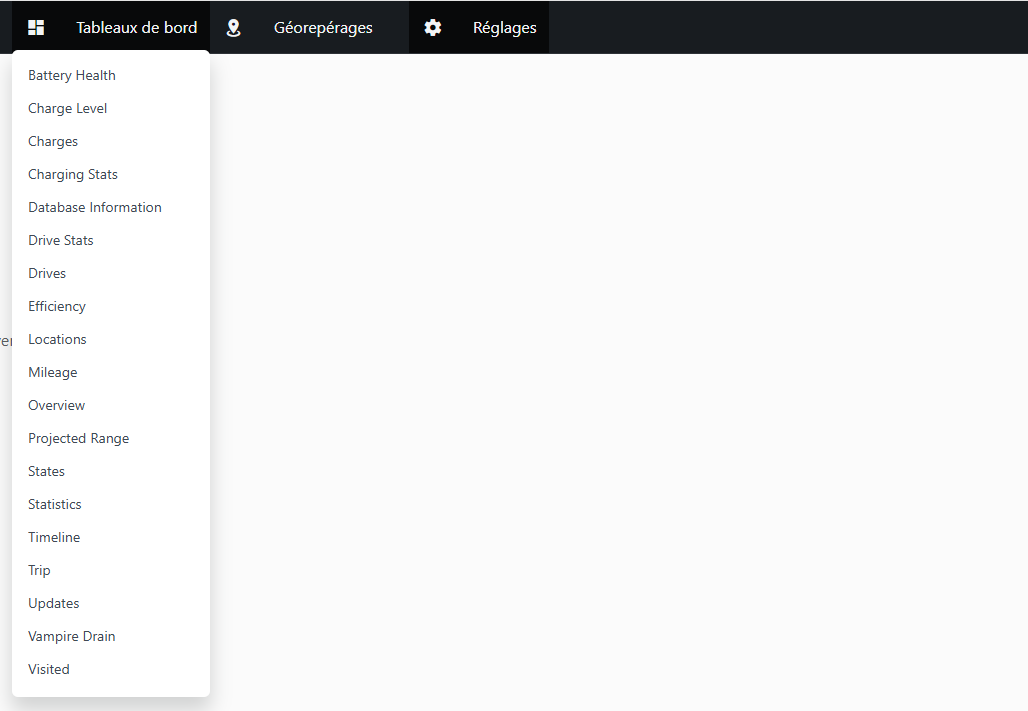
- Georepérages
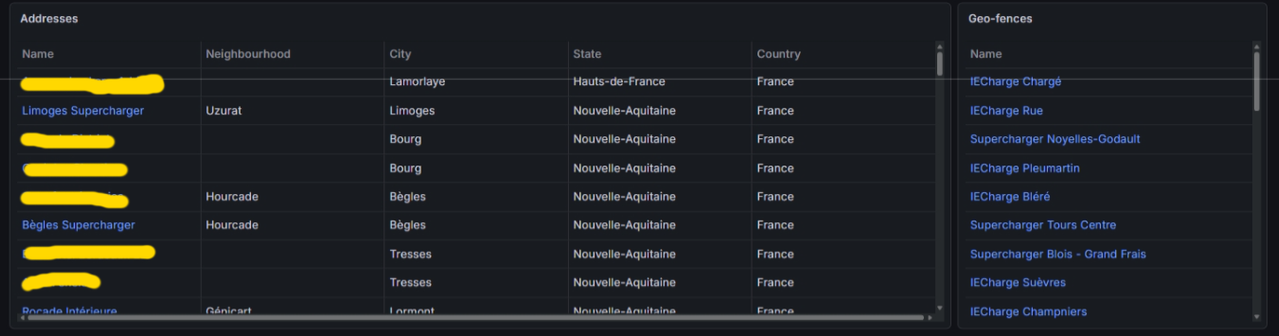
Cette page vous permet d’afficher vos géorepérages (utiles par exemple pour les recharges, comme on le verra plus loin dans les tableaux de bords concernés) :
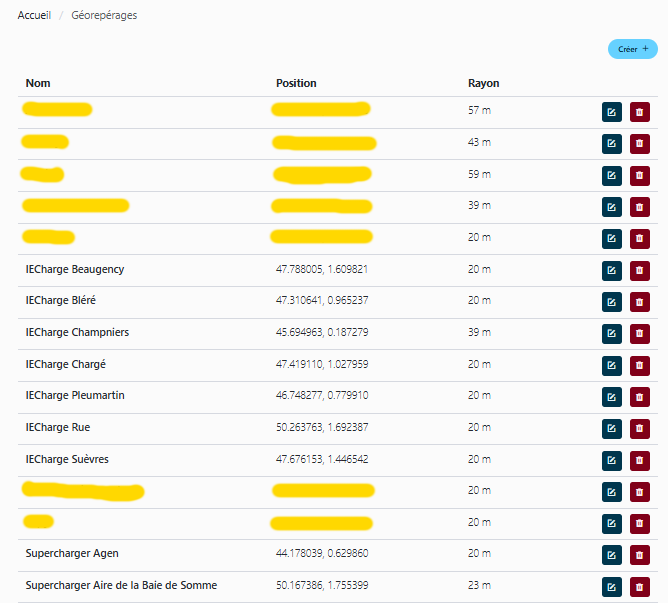
Il est possible d’en créer de nouveaux, d’en supprimer ou d’en éditer :
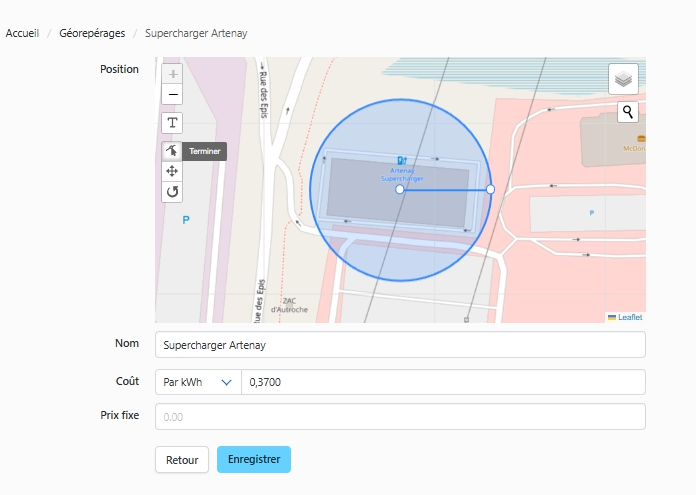
 Avec MyTeslaMate les coûts de recharge des superchargeurs sont mis à jour régulièrement (chaque jour à minuit) à partir de votre compte Tesla, aussi pour ce type de géorepérage peu importe le tarif saisi (il n’est pas nécessaire de saisir une valeur).
- Réglages
Ici vous pouvez accéder aux réglages de TeslaMate et les modifier selon vos préférences (en particulier les unités) :
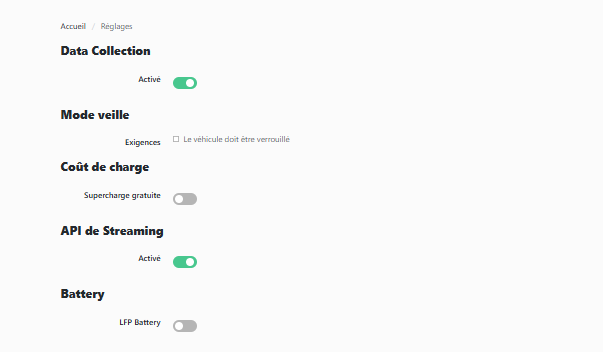
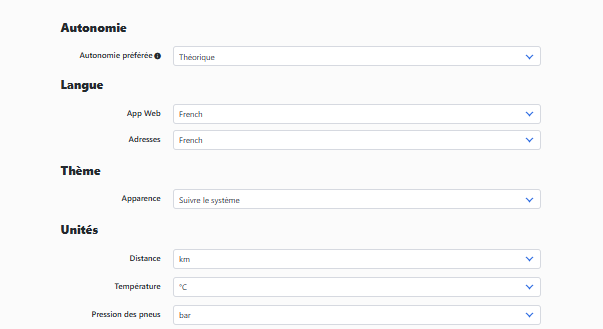
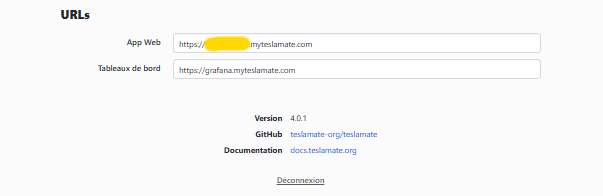
Vous y trouverez aussi la version de TeslaMate installée et vous saurez si une nouvelle version est disponible (avec MyTeslaMate la mise à jour se fera automatiquement et en général assez rapidement).
TABLEAUX DE BORD
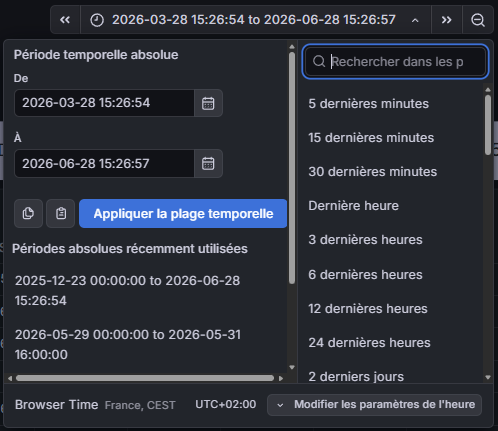
La plupart des tableaux de bord affichent des données en fonction d'une période que l'on peut choisir à l'aide du sélecteur suivant :
- Choix de la période
- Battery Health
Ce tableau de bord vous permet de suivre la dégradation de votre batterie :
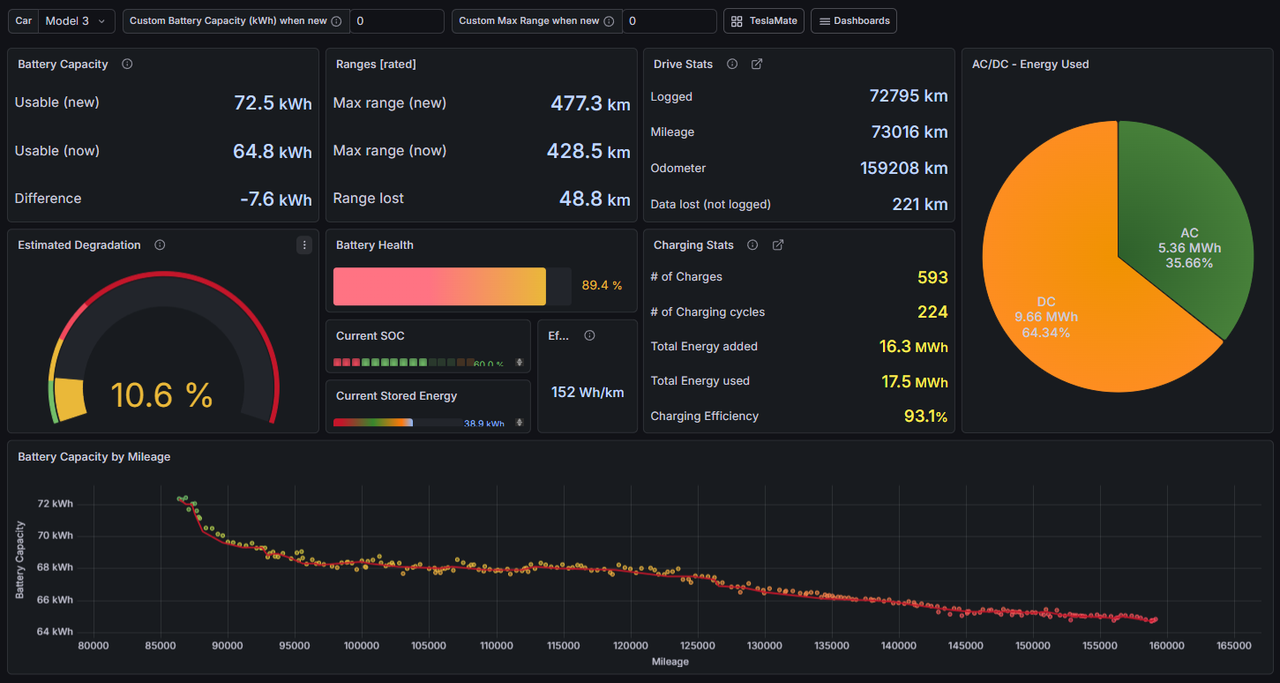
Si vous avez installé TeslaMate peu après avoir récupéré une voiture neuve, aucun réglage n’est nécessaire (la capacité de la batterie neuve et l’autonomie à 100% neuve seront déterminés à partir des dernières grosses recharges, aussi il est nécessaire d’attendre d’en avoir effectué plusieurs pour que la dégradation estimée soit plus précise).
Si ce n’est pas le cas (VO par exemple) il faut saisir la capacité de la batterie neuve et l’autonomie à 100% dans les champs correspondants :
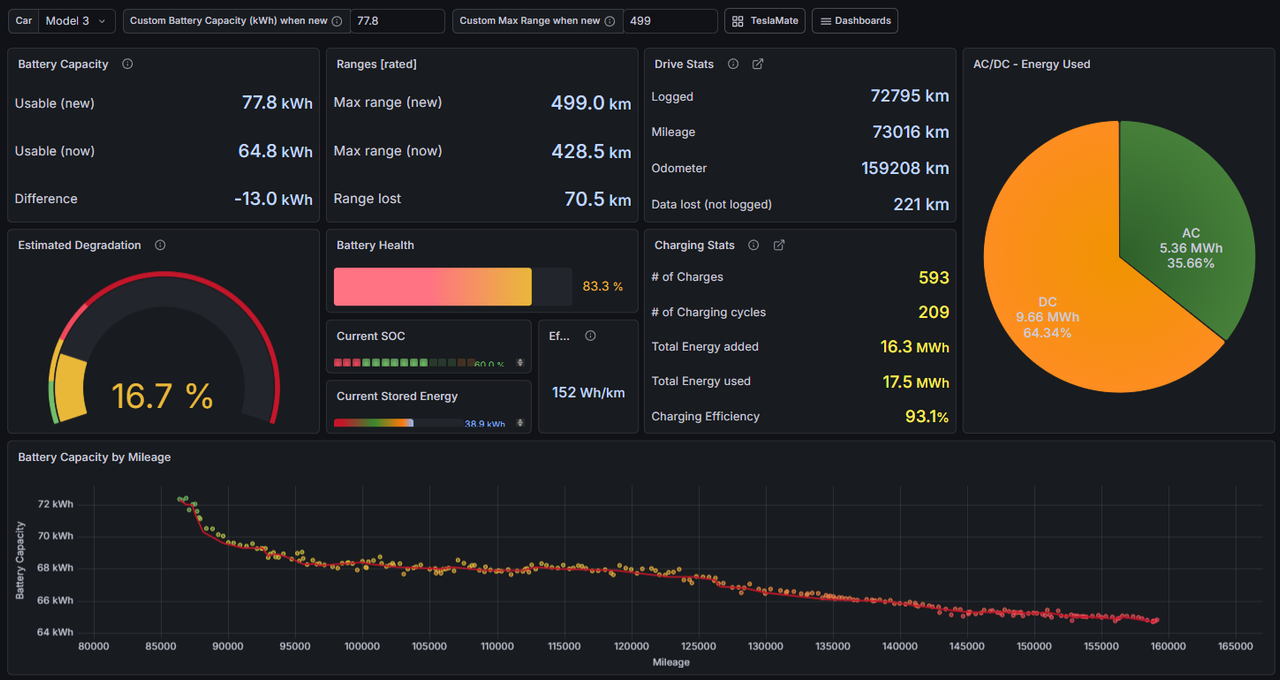
Le mieux étant selon moi de saisir ces valeurs dans tous les cas (vous pourrez les trouver en parcourant les différents sujets relatifs du forum si vous ne les connaissez pas).
Avec MyTeslaMate les tableaux de bords étant régulièrement mis à jour, les valeurs saisies manuellement dans les champs seront perdues lorsque cela se produira, et il sera nécessaire de les saisir à nouveau.
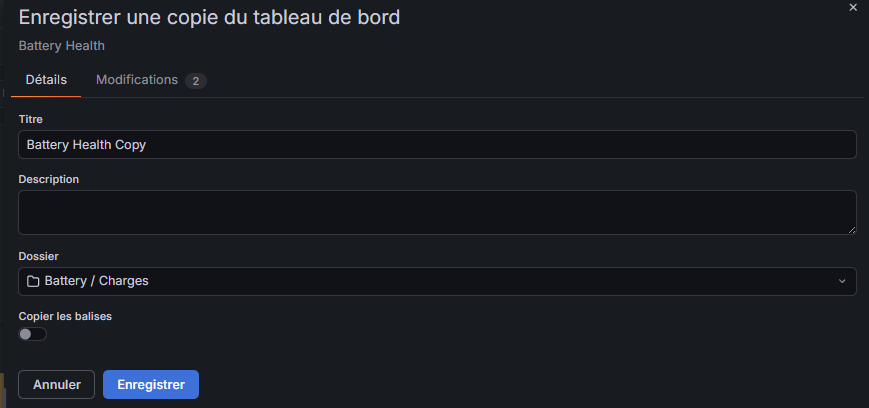
Une astuce permettant d’éviter ce problème est de faire une copie du tableau de bord avec un autre nom (par exemple Battery Health Copy). Pour cela il faut cliquer sur Modifier pour passer en mode édition, puis faire apparaître le menu déroulant Enregistrer, ensuite choisir Enregistrer une copie, et enfin saisir le nom :
- Charge Level
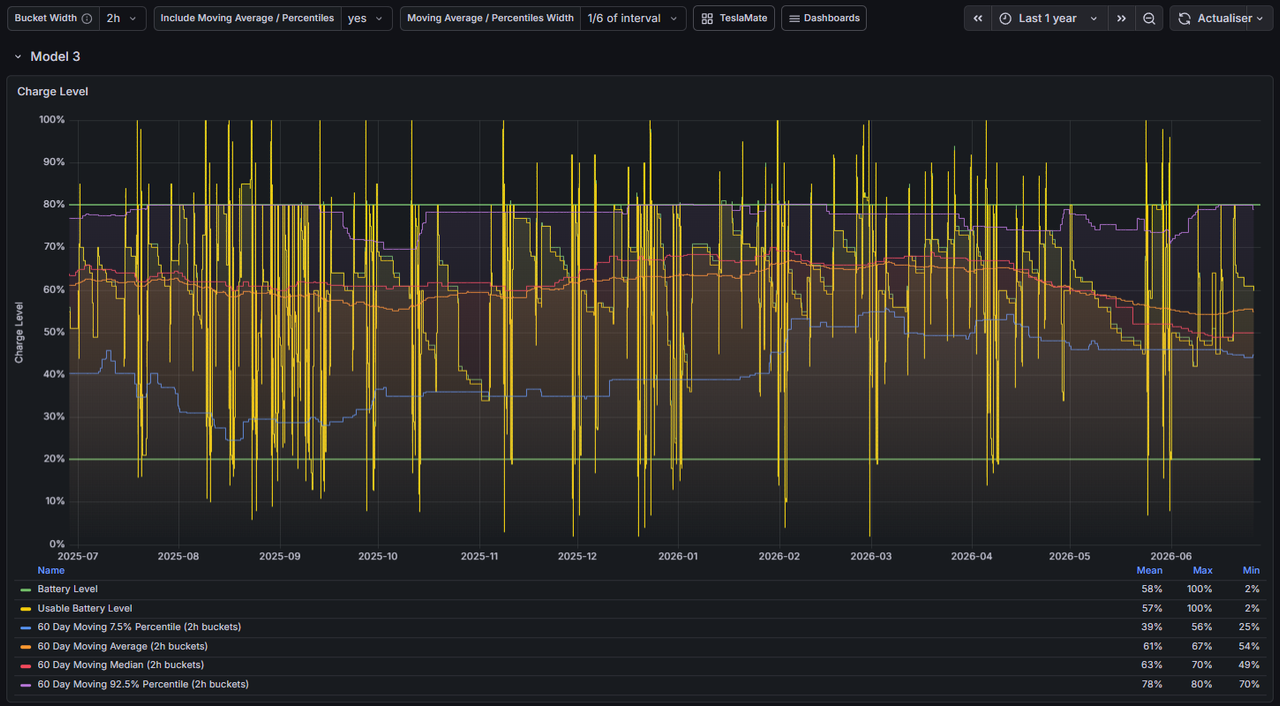
Ce tableau de bord vous permet d’afficher le niveau de charge de votre batterie sur une période :
- Charges
Ce tableau de bord vous permet d’afficher les détails de vos recharges sur une période :
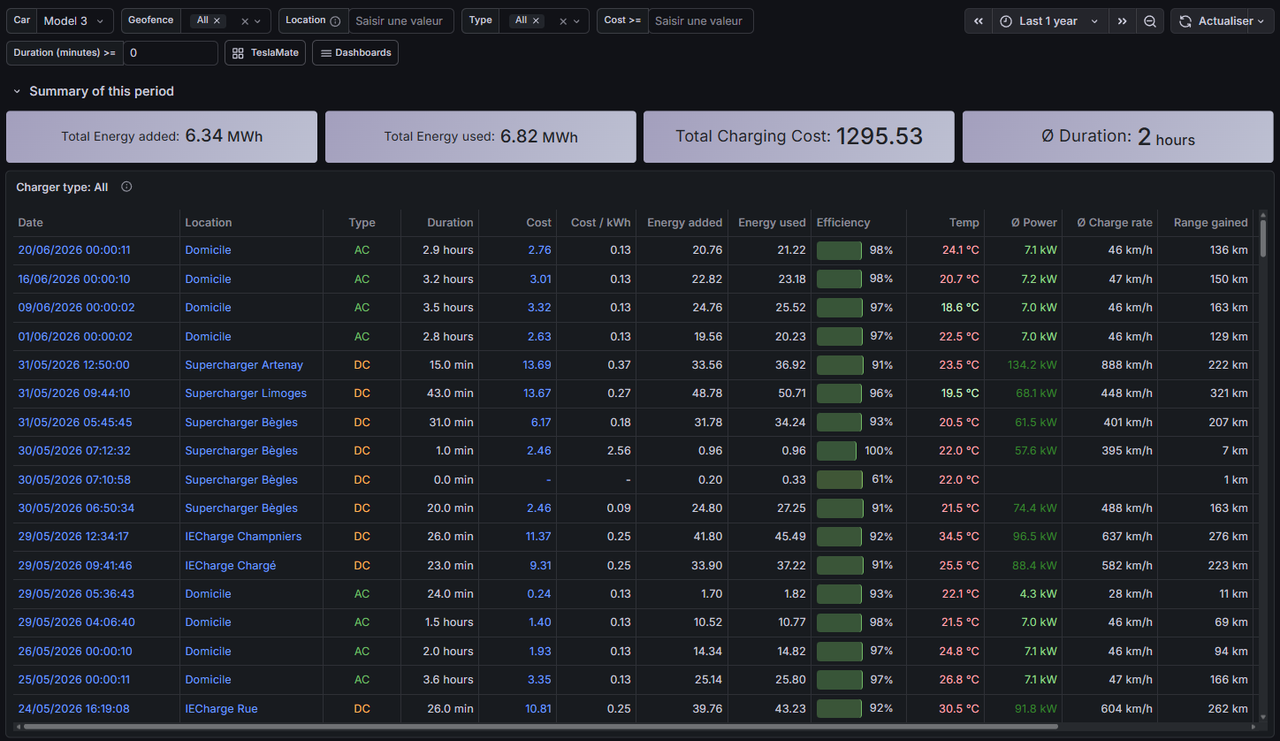
En cliquant sur un lieu dans la colonne Location il est possible d’accéder au géorepérage correspondant (s’il existe) ou d’en créer un si nécessaire.
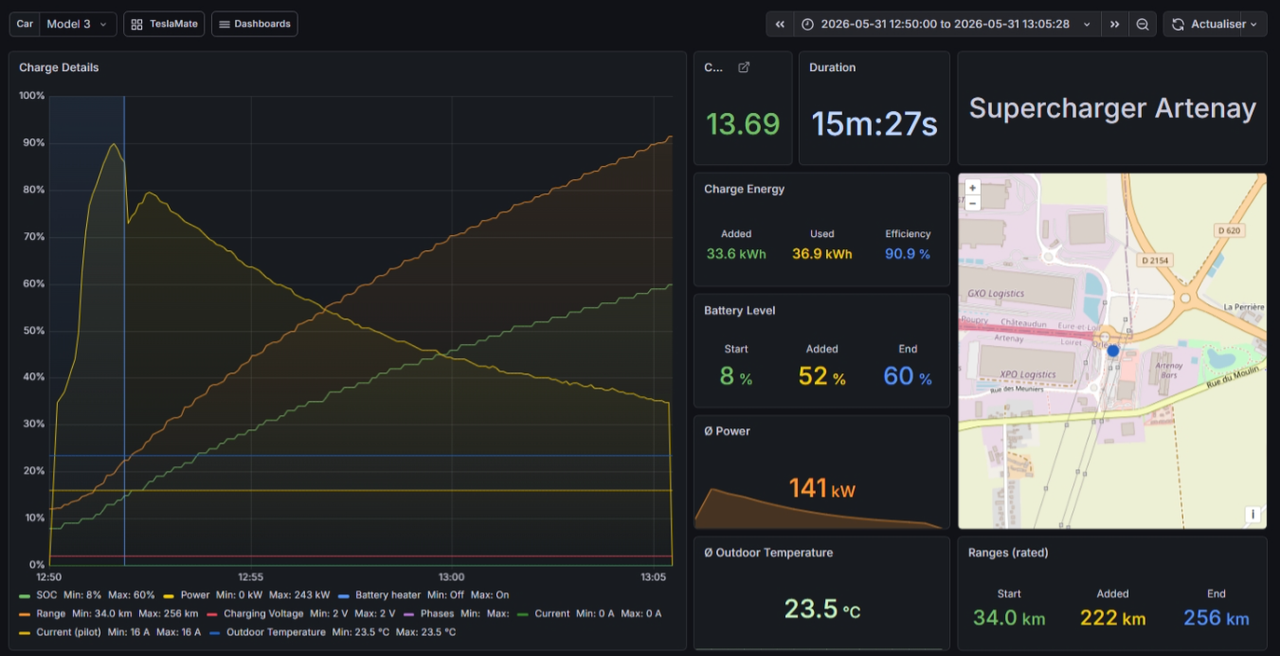
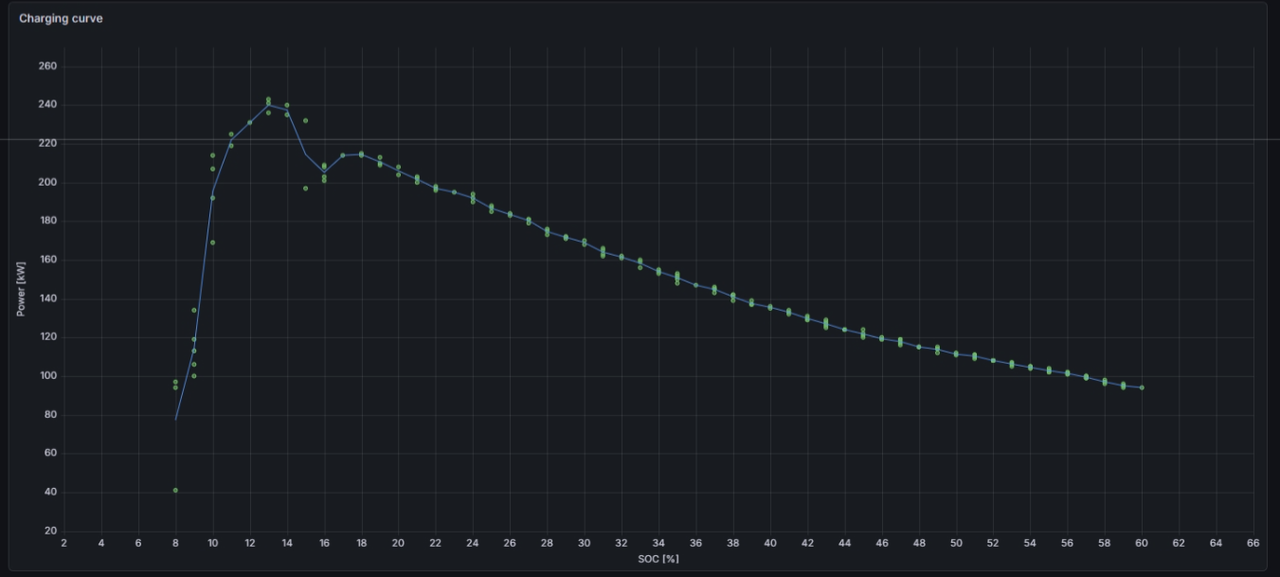
En cliquant sur une date dans la colonne Date on peut afficher les détails d’une recharge à l’aide d’un autre tableau de bord intitulé Charge Details :
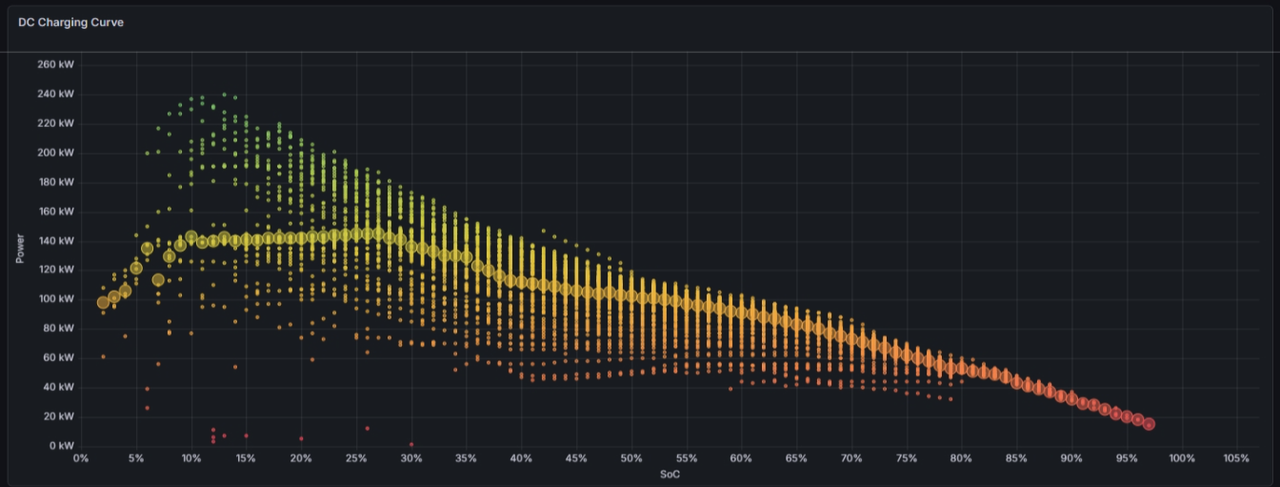
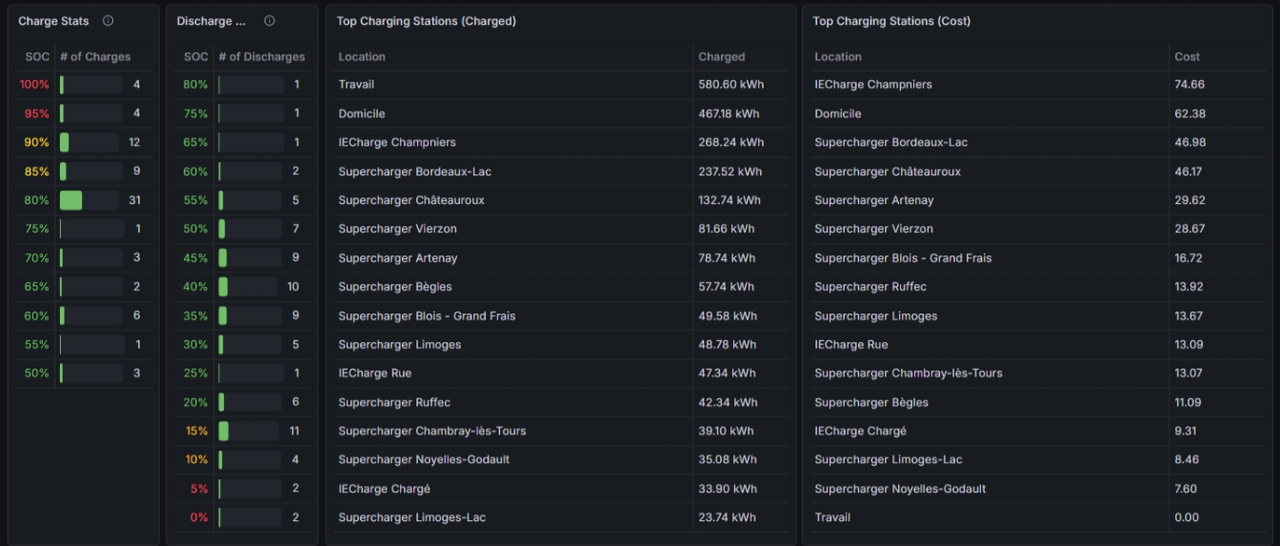
- Charging Stats
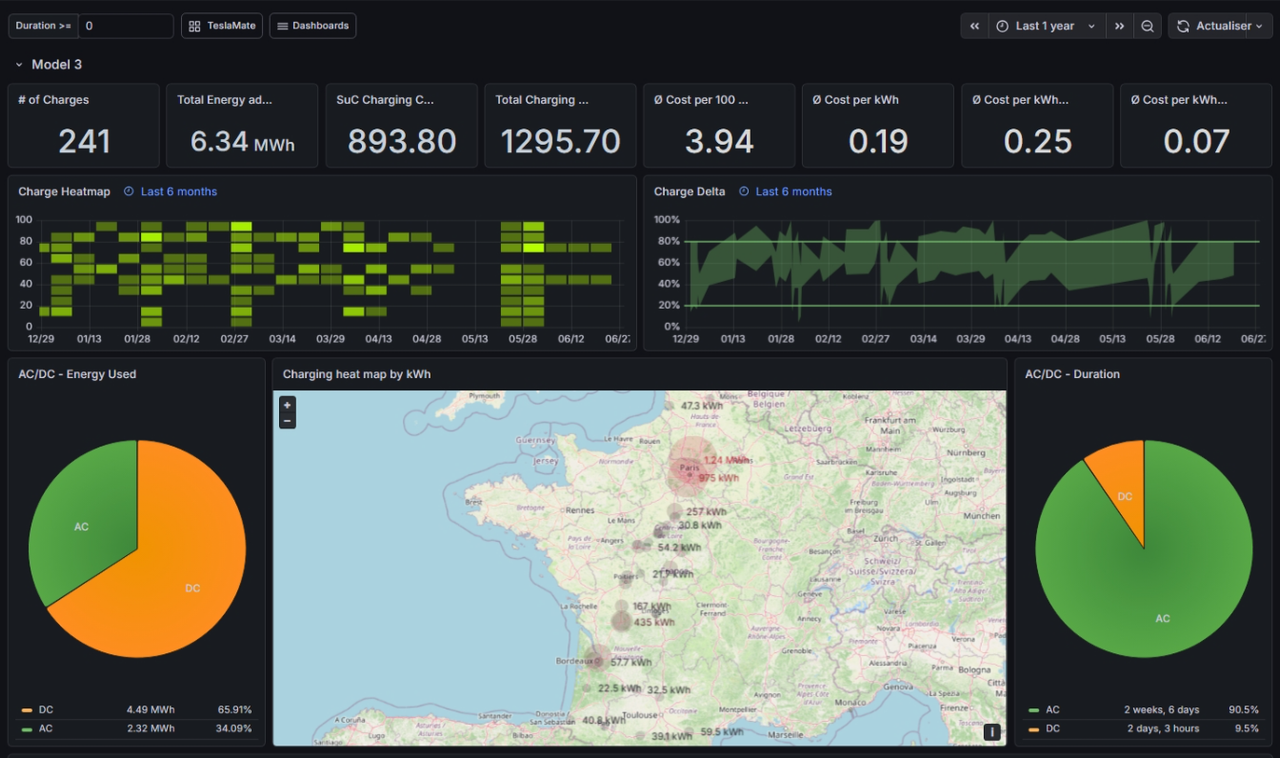
Ce tableau de bord vous permet d’afficher les statistiques de vos recharges sur une période :
- Database Information
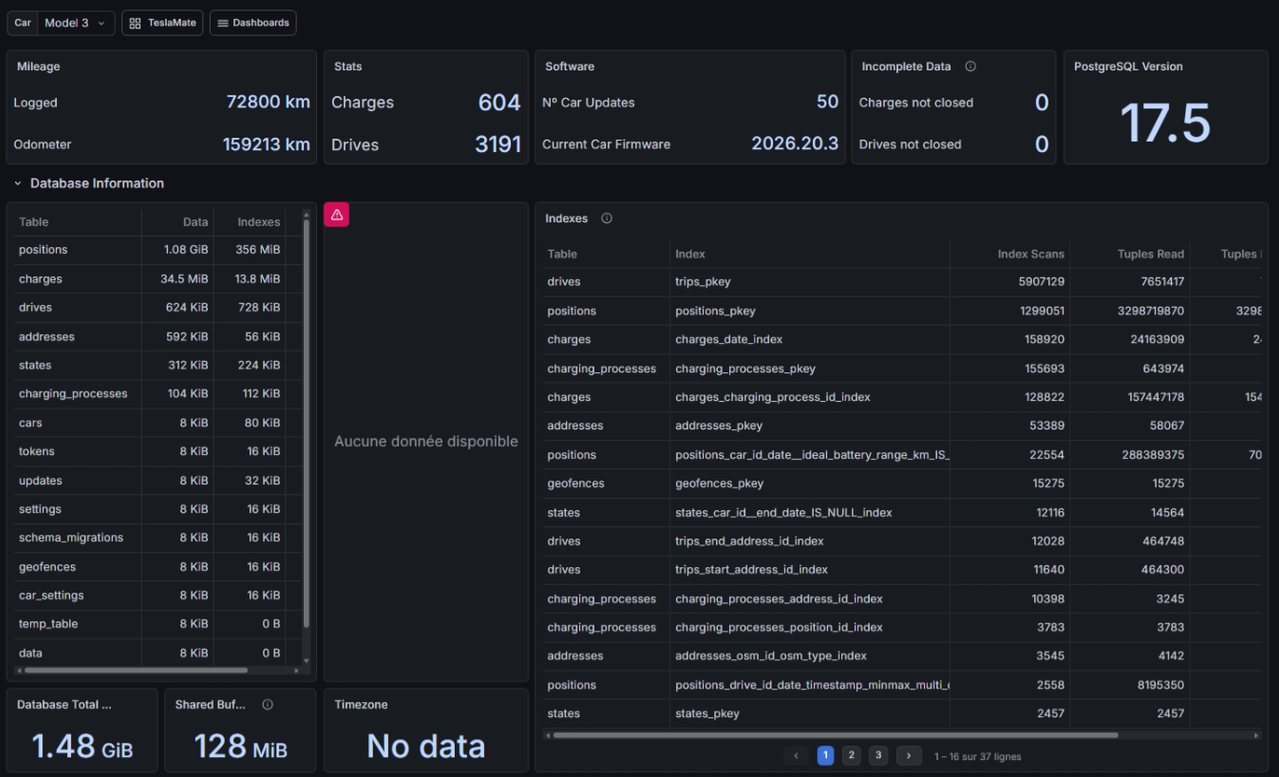
Ce tableau de bord vous permet d’afficher des informations sur votre base de données :
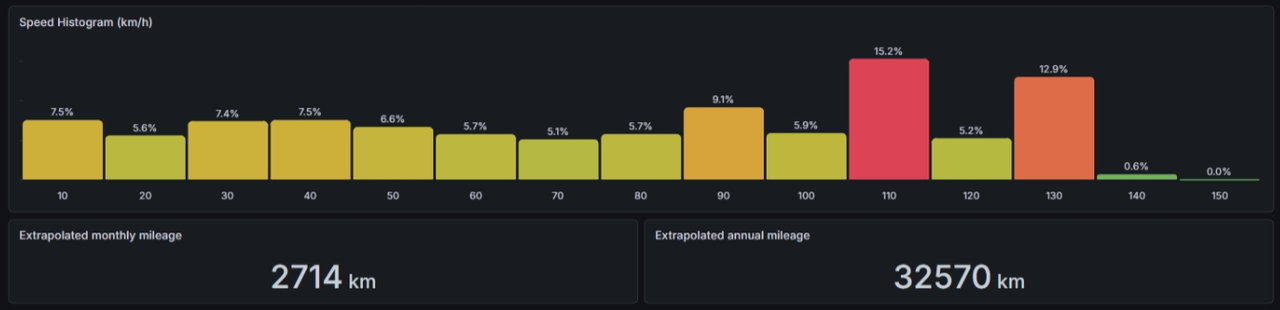
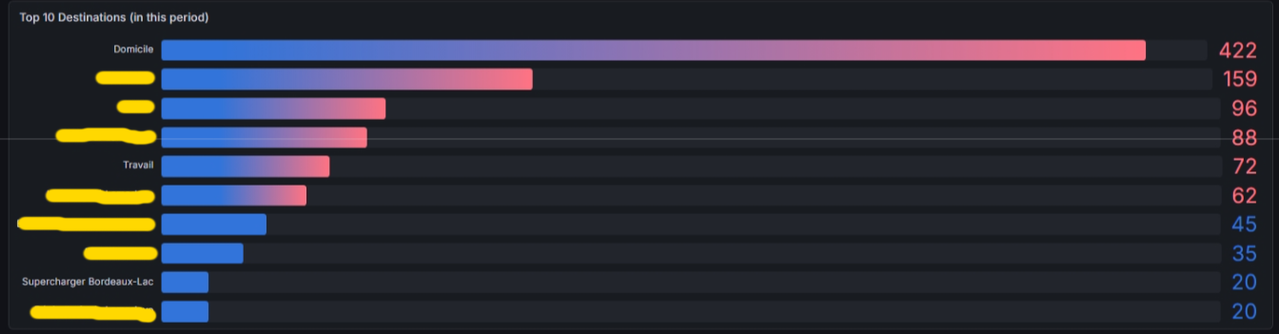
- Drive Stats
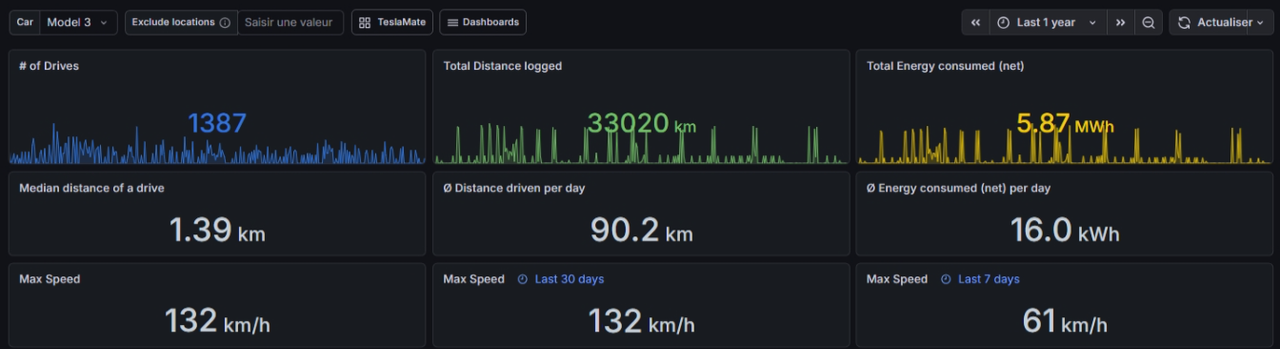
Ce tableau de bord vous permet d’afficher des statistiques de vos trajets sur une période :
- Drives
Ce tableau de bord vous permet d’afficher les détails de vos trajets sur une période :
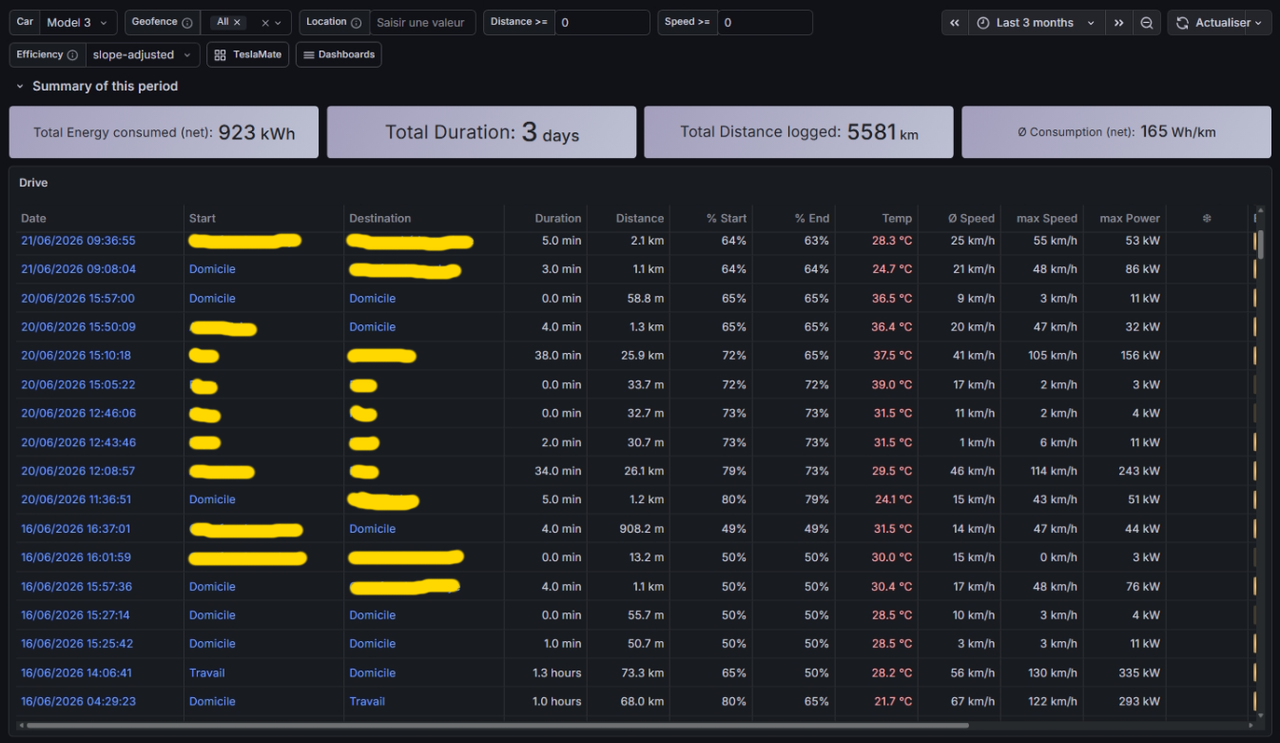
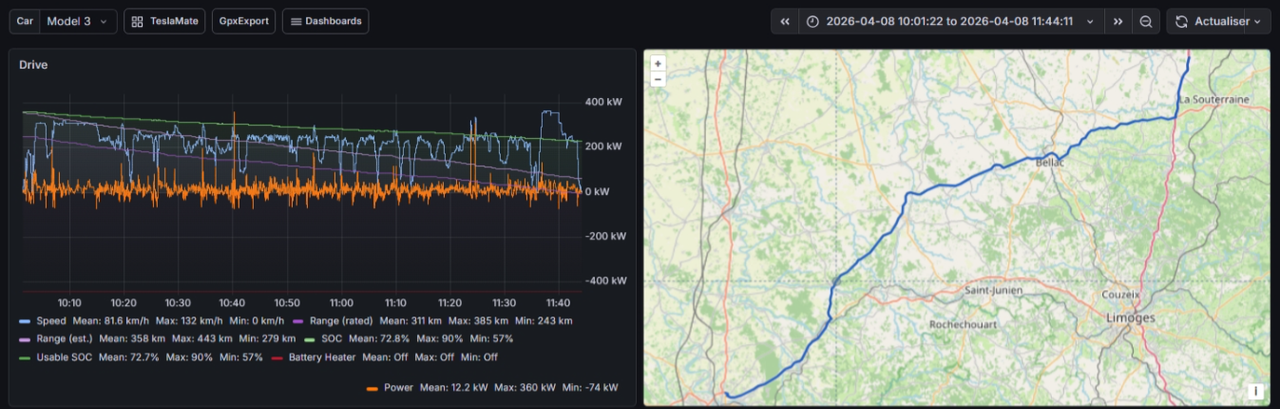
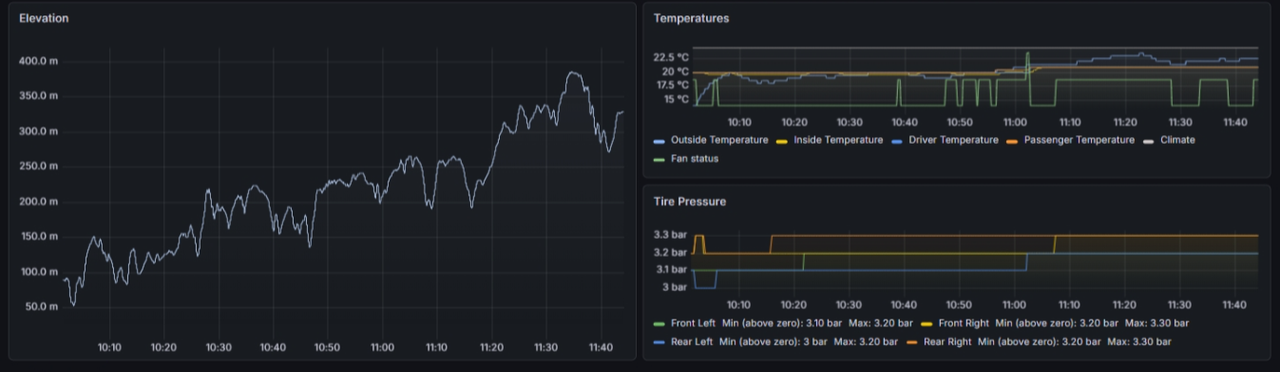
En cliquant sur une date dans la colonne Date on peut afficher les détails d’un trajet à l’aide d’un autre tableau de bord intitulé Drive Details :
- Efficiency
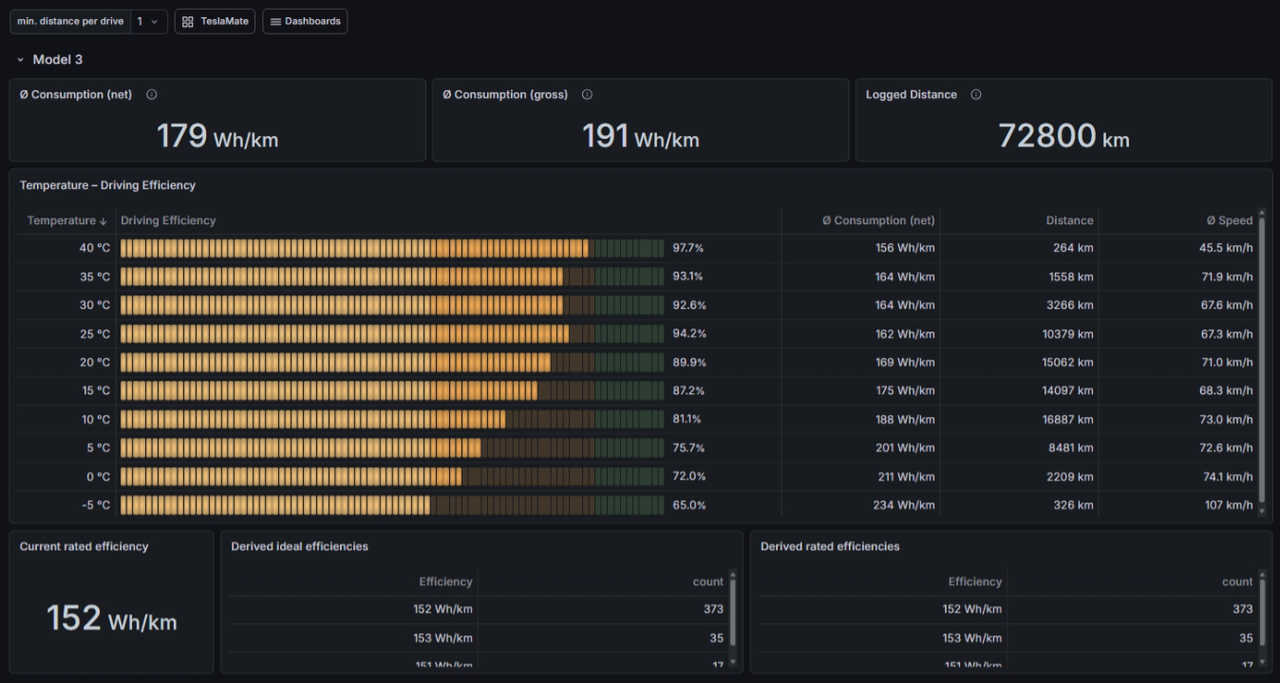
Ce tableau de bord vous permet d’afficher des détails sur la consommation de votre voiture (en particulier en fonction de la température extérieure) :
- Locations
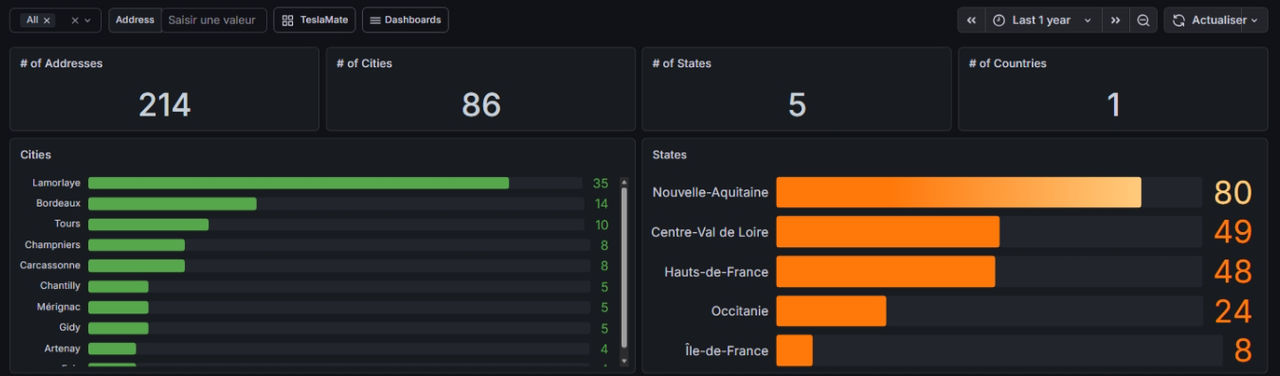
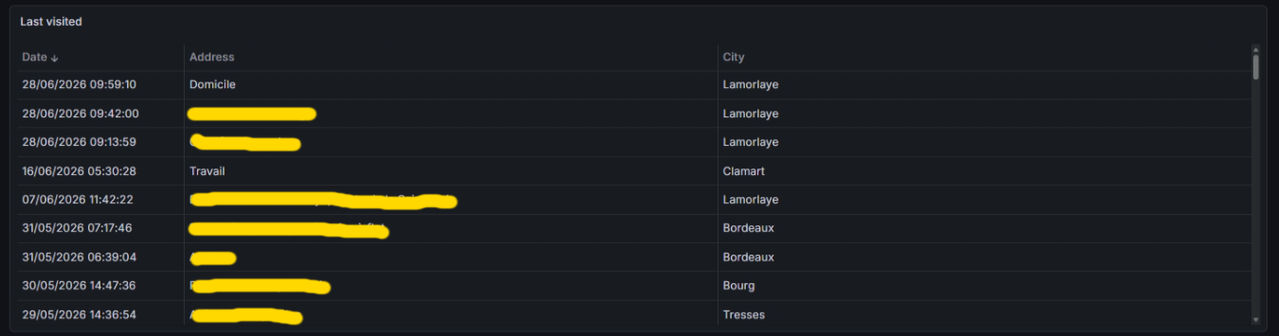
Ce tableau de bord vous permet d’afficher des détails sur les lieux que vous avez visité lors de vos trajets sur une période :
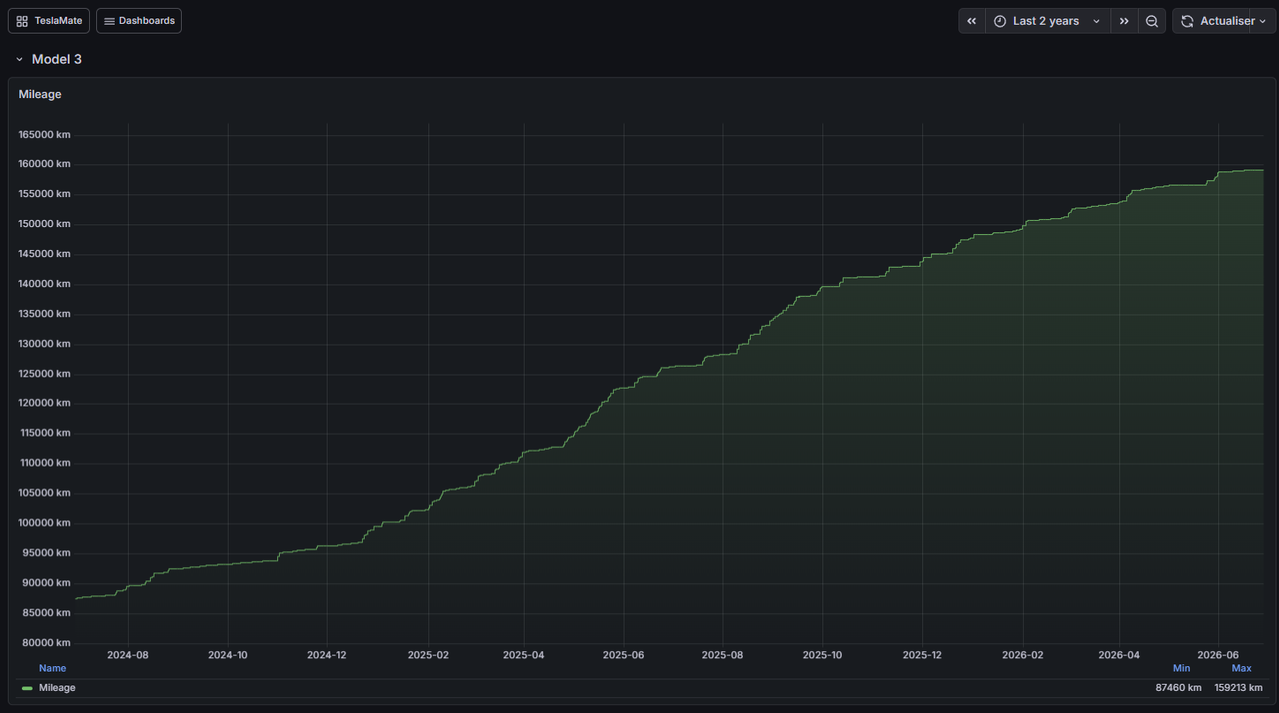
- Mileage
Ce tableau de bord vous permet d’afficher l’évolution du kilométrage de votre voiture sur une période :
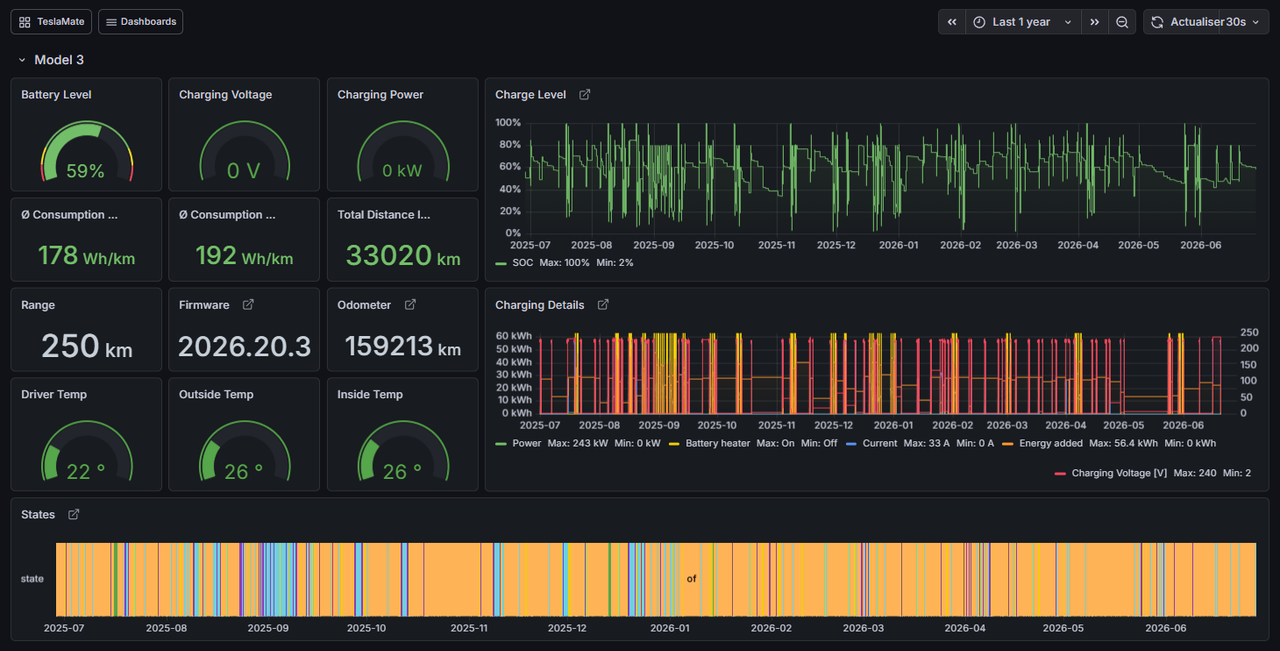
- Overview
Ce tableau de bord vous permet d’afficher un bilan de votre voiture sur une période (avec les informations les plus utiles) :
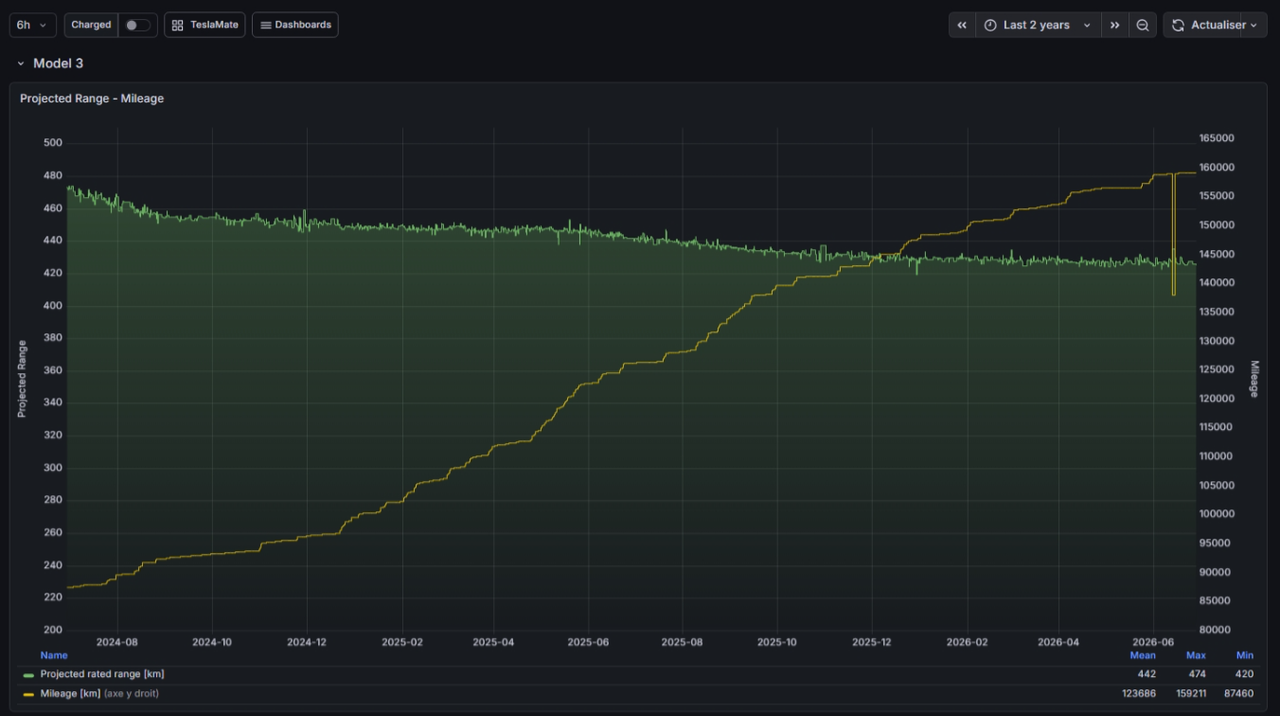
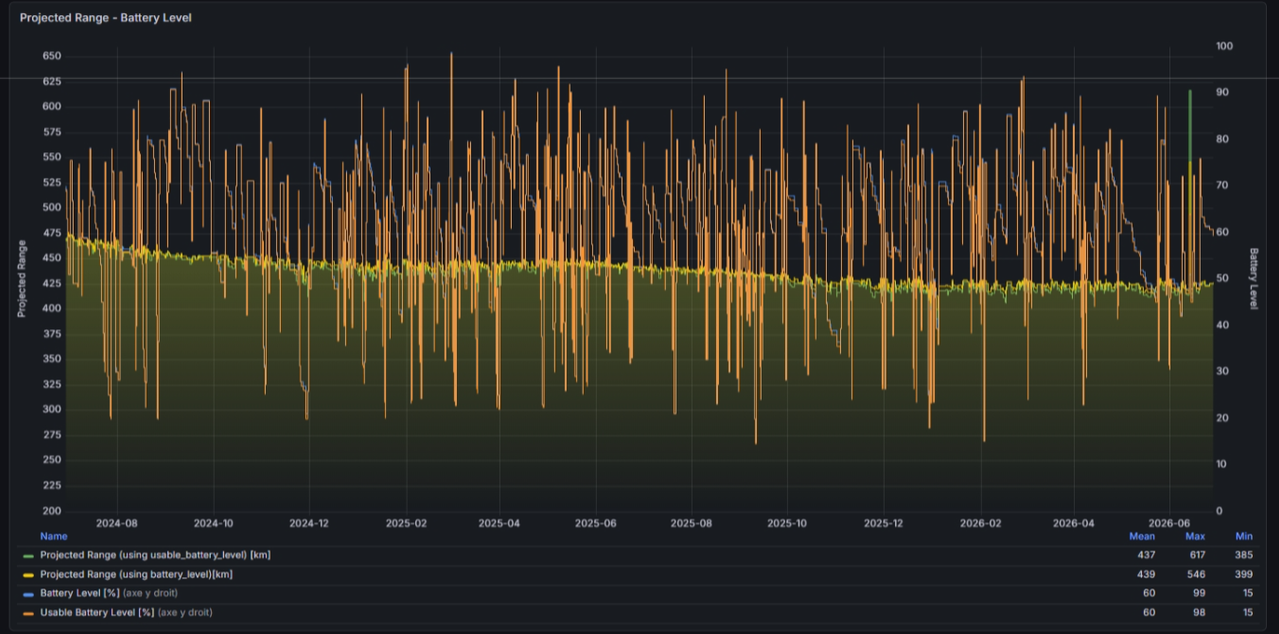
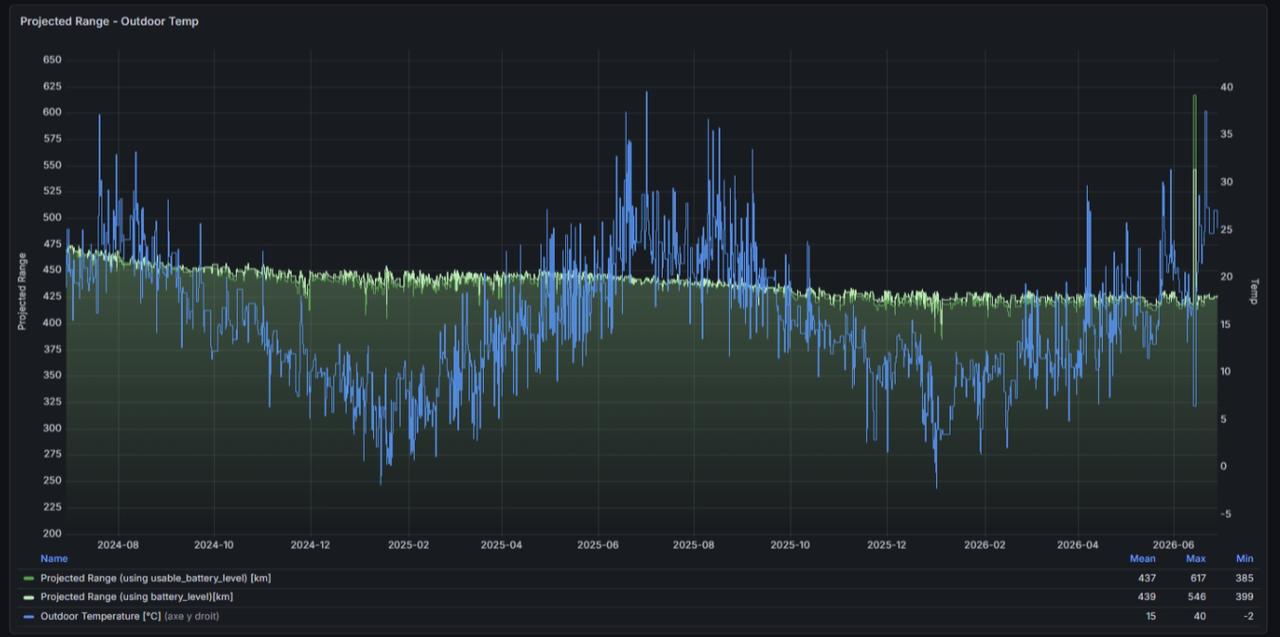
- Projected Range
Ce tableau de bord vous permet d’afficher différentes informations en fonction du kilométrage de votre voiture (autonomie, niveau de la batterie, température extérieure) sur une période :
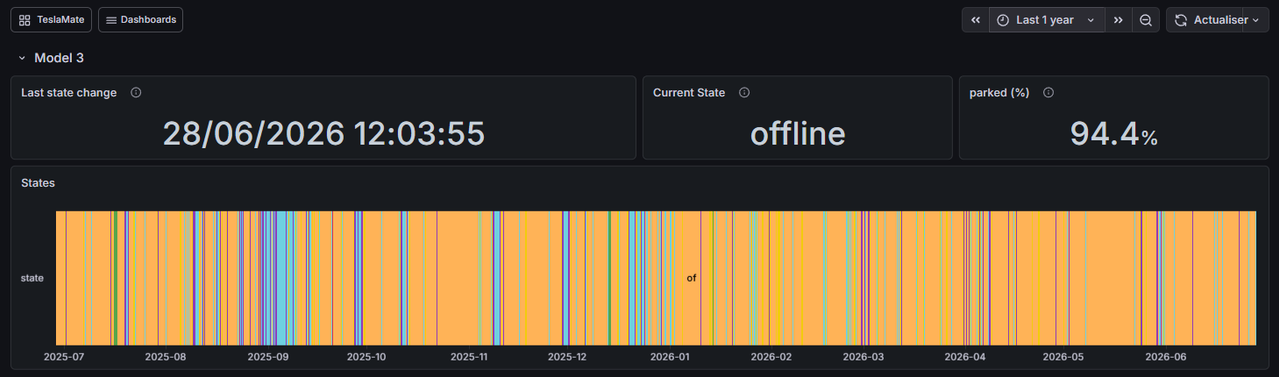
- States
Ce tableau de bord vous permet d’afficher l’état de votre voiture sur une période :
- Statistics
Ce tableau de bord vous permet d’afficher les statistiques de votre voiture mois par mois :
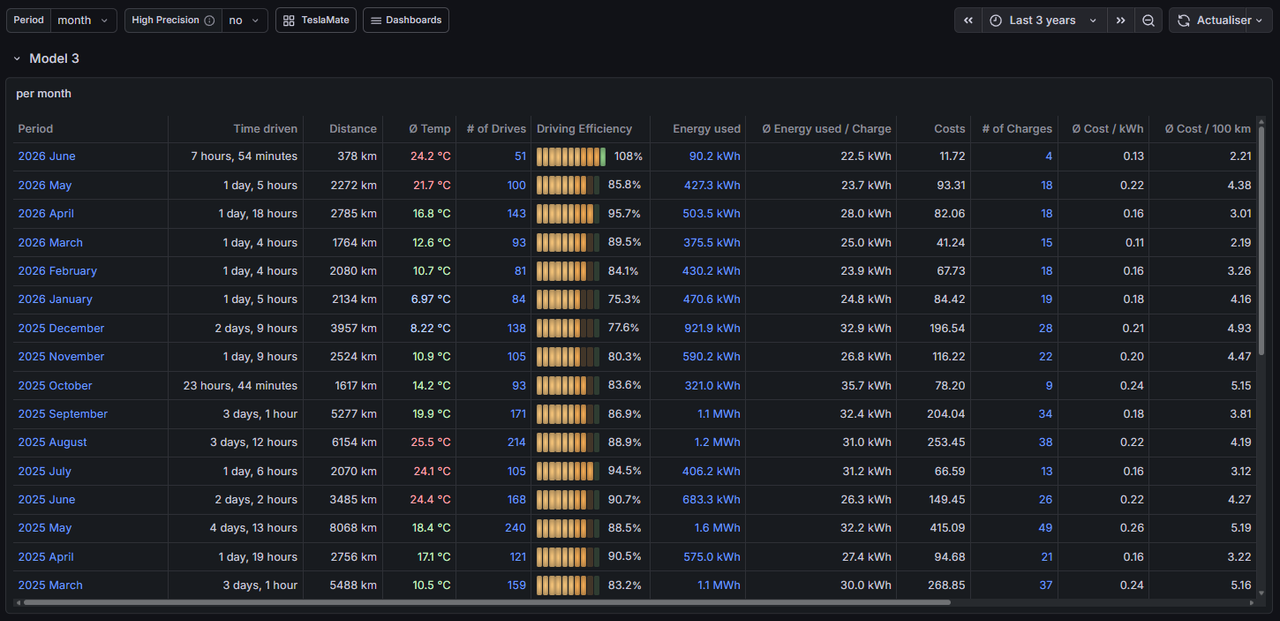
En cliquant sur un mois dans la colonne Month on peut afficher les détails des trajets correspondants à l’aide du tableau de bord Trip (voir ci-dessous).
- Timeline
Ce tableau de bord vous permet d’afficher un historique de vos trajets sur une période :
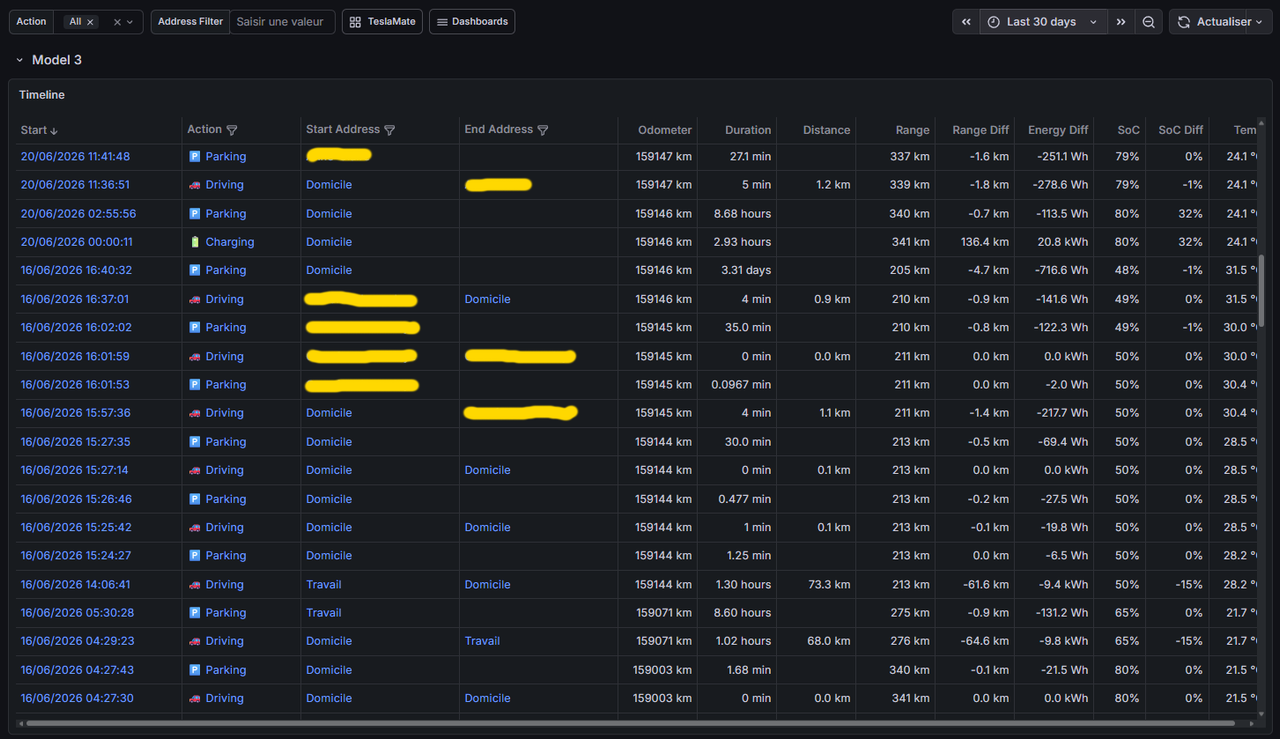
En cliquant sur une date dans la colonne Date on peut afficher les détails du trajet correspondant à l’aide du tableau de bord Drive Details (voir ci-dessus au niveau du tableau de bord Drives).
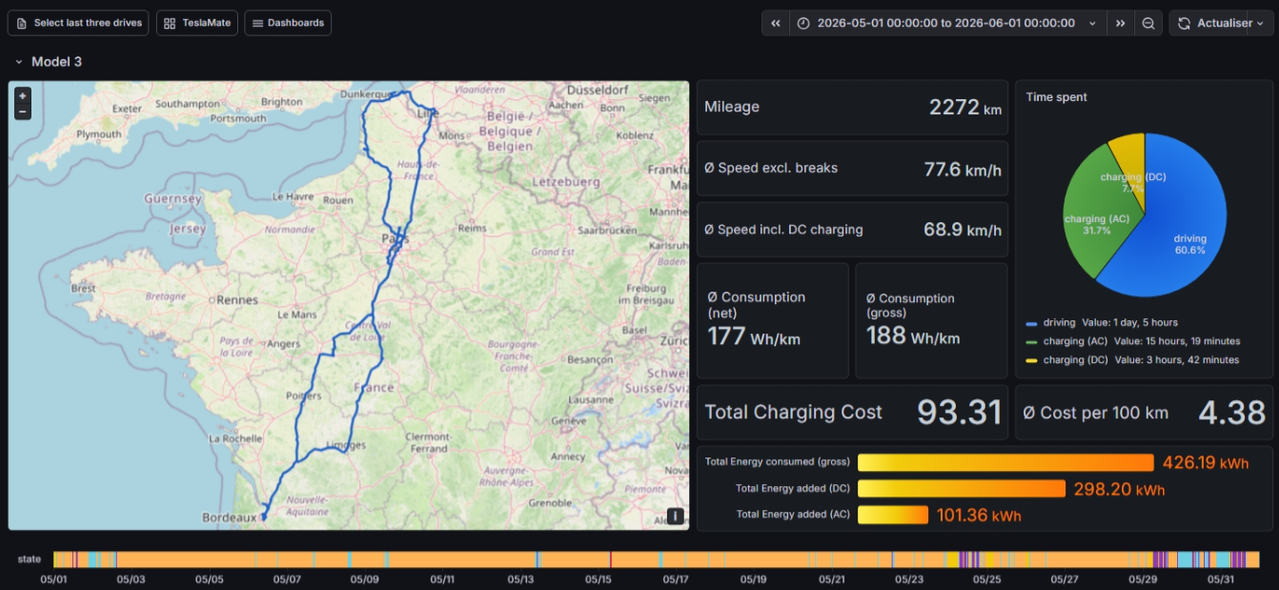
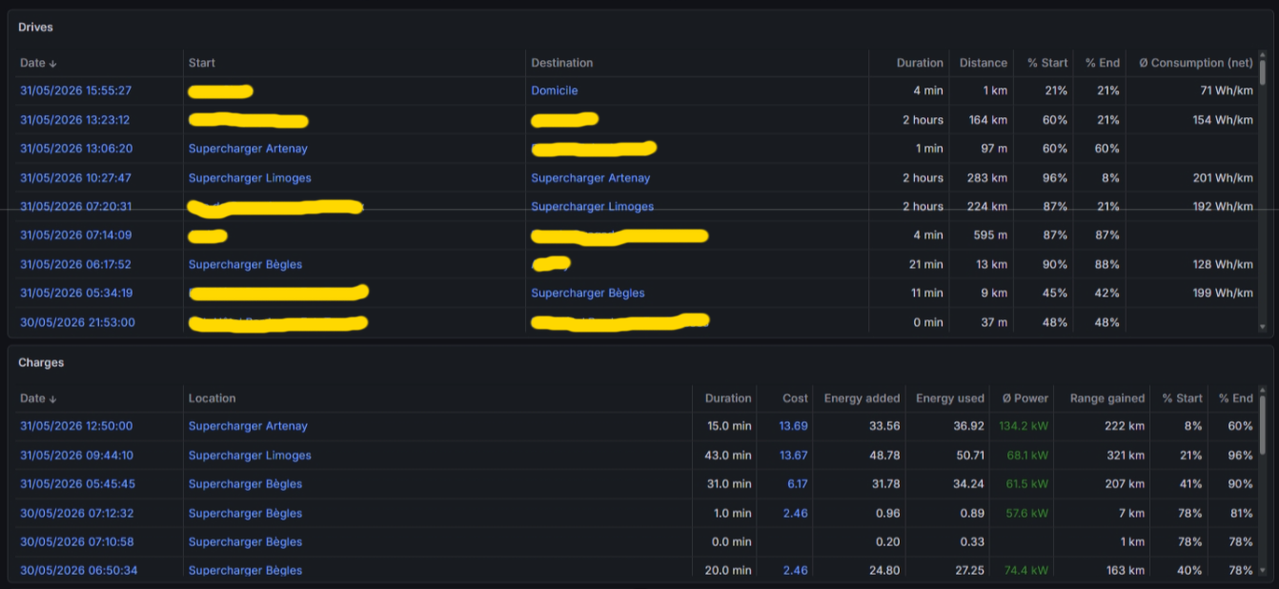
- Trip
Ce tableau de bord vous permet d’afficher les détails d’un grand trajet sur une période :

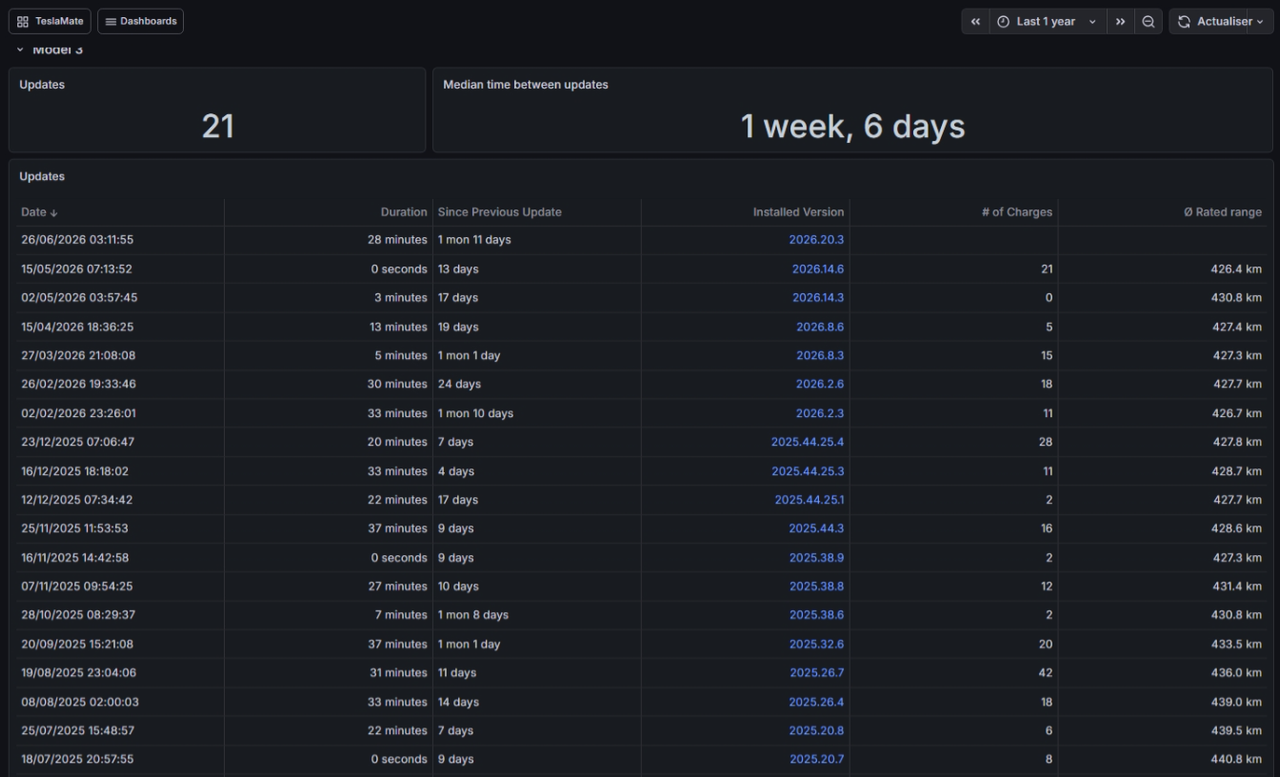
- Updates
Ce tableau de bord vous permet d’afficher un historique des mises à jour logicielles de votre voiture sur une période :
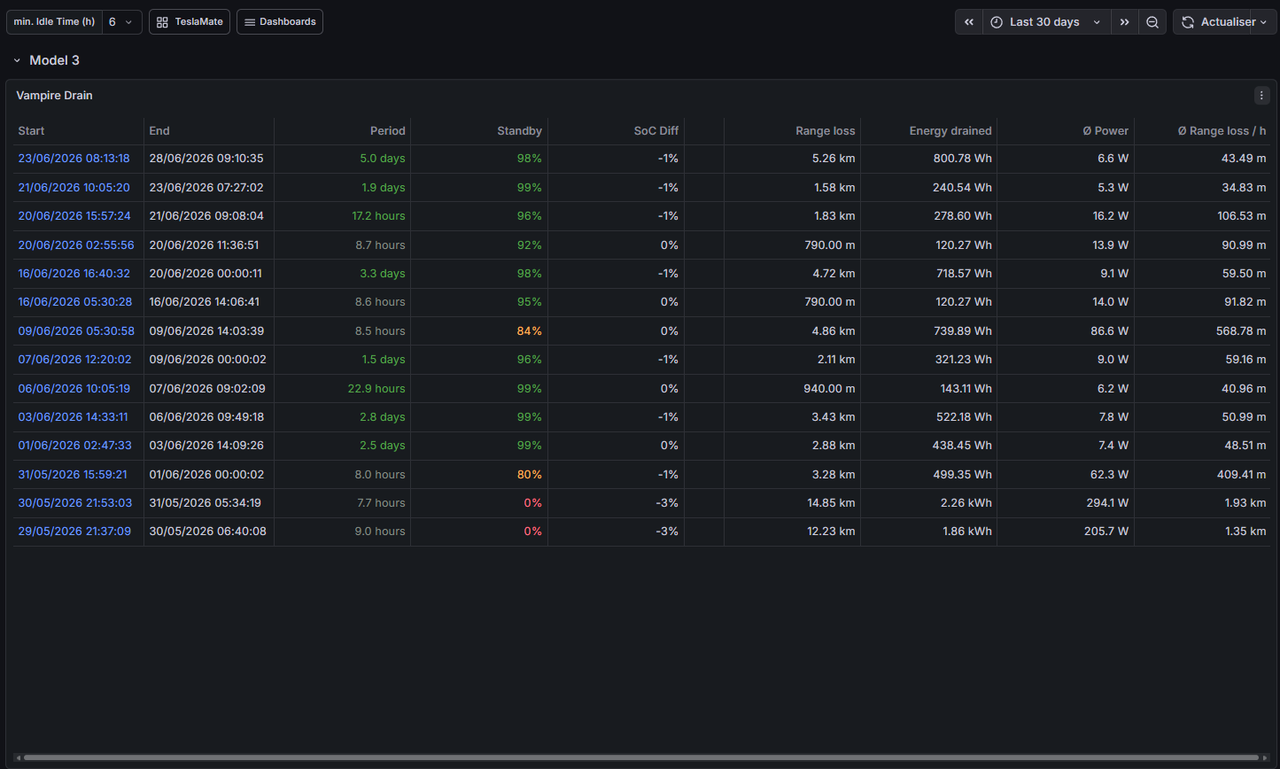
- Vampire Drain
Ce tableau de bord vous permet de surveiller les consommations vampires de votre voiture sur une période :
- Visited
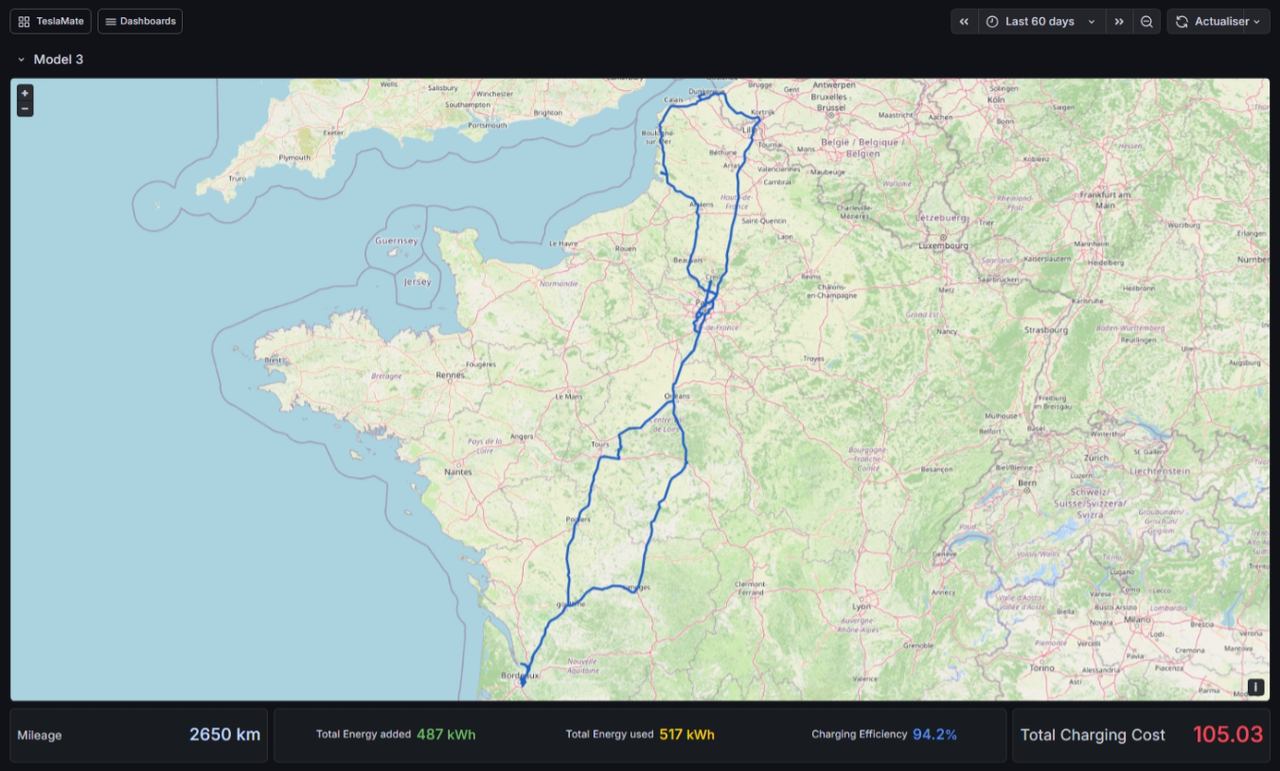
Ce tableau de bord vous permet d’afficher vos trajets sur une carte avec les informations les plus utiles une période :
Si vous avez des données (voiture actuelle ou ancienne) provenant d'un autre système similaire (Tessie, Teslafi) il est possible de les importer sous TeslaMate :
Migrer de Tessie à TeslaMate
Migrer de Teslafi à MyTeslaMate
Migrer de Teslafi à TeslaMate (installation sous docker)
POUR ALLER PLUS LOIN
Il est possible d’ajouter, modifier ou créer de nouveau tableaux de bord, mais pour cela il vaut mieux avoir des connaissances en programmation et en base de données (Grafana, PostgreSQL). Si cela vous intéresse vous pouvez consulter ce sujet sur le forum :
Ajouter / Modifier des dashboards dans TeslaMate
Vous trouverez quelques tableaux de bords additionnels créés par des membres du forum ici :
Partage de dashboards pour TeslaMate créés par des membres du forum
Pour ajouter un tableau de bord voir ici :
Procédure pour ajouter un tableau de bord
Pour exporter un tableau de bord c'est là :
Procédure pour exporter un tableau de bord
Pour supprimer un tableau de bord :
Procédure pour supprimer un tableau de bord
POUR ALLER ENCORE PLUS LOIN
Si vous voulez en savoir plus sur les données envoyées à TeslaMate, vous pouvez consulter la page suivante :
Liste des données publiées sous MQTT
Je pense que ce sont les mêmes que celles envoyées par la voiture à TeslaMate, et les deux grandes absentes sont (selon moi) la capacité restante de la batterie et la température de la batterie (seul l'état du préconditionnnement de la batterie est envoyé : actif ou non) ce qui est dommage car cela permettrait de visualiser l'influence de la température de la batterie sur la puissance, la recharge et la récupération d'énergie.
Cela dit TeslaMate estime la capacité restante de la batterie à partir des dernières plus grosses recharges (à l'aide de l'énergie ajoutée et du pourcentage de batterie au début et la fin de chacune de ces recharges, ces données étant transmises par la voiture). Ce calcul est moins précis que celui du Commander ou de celui que l'on peut faire manuellement avec Scan My Tesla (ces derniers ayant accès à la capacité restante de la batterie via le port OBD de la voiture) mais cela donne une bonne estimation.
DOCUMENTATION
Vous pouvez également consulter les liens suivants pour en apprendre davantage :
Page d'accueil de TeslaMate
Documentation de TeslaMate