Teslamate sur Raspberry Pi - Tutoriel

Appli iPhone, Android, Teslamate, TeslaFi, connectivité Premium
Répondre
En ligne
Avatar de l’utilisateur
Thomas
Community Manager
Community Manager
Messages : 30119
Inscription : 18 déc. 2018
Localisation : IdF
Voiture : Model Y Perf
Contact :

Teslamate sur Raspberry Pi - Tutoriel

Message par Thomas »

Mise à jour : 21/01/2025

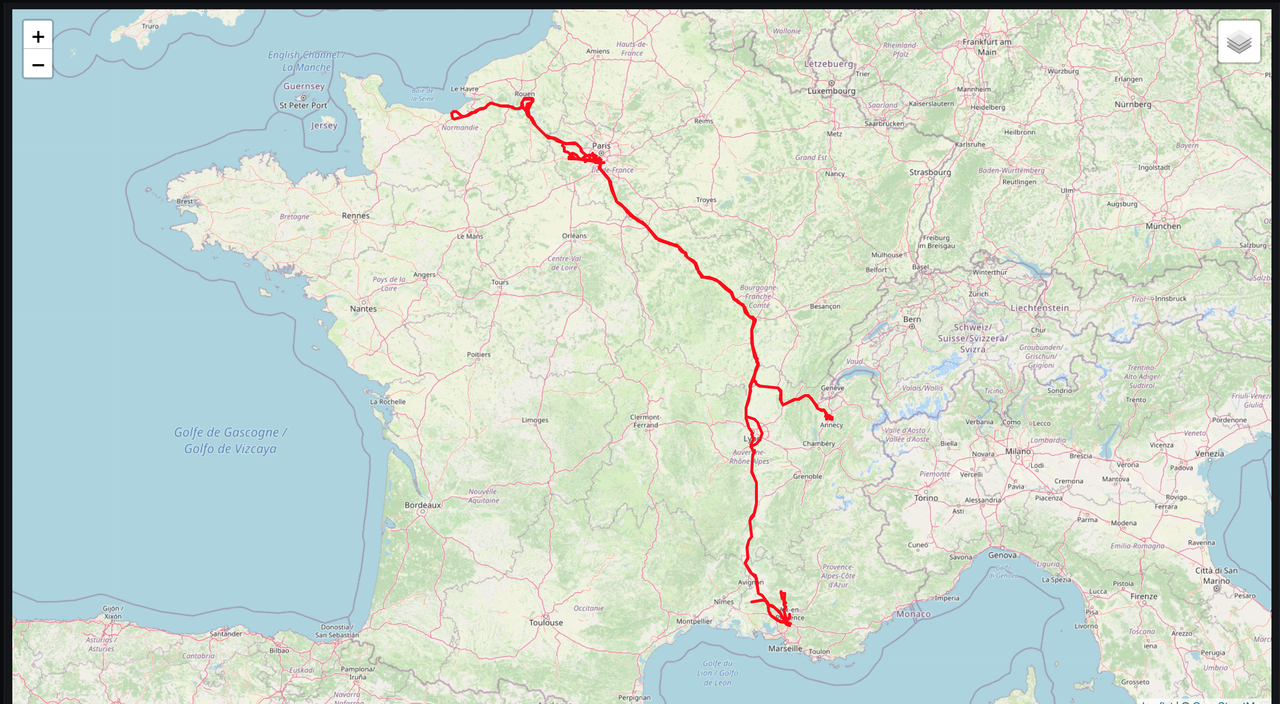
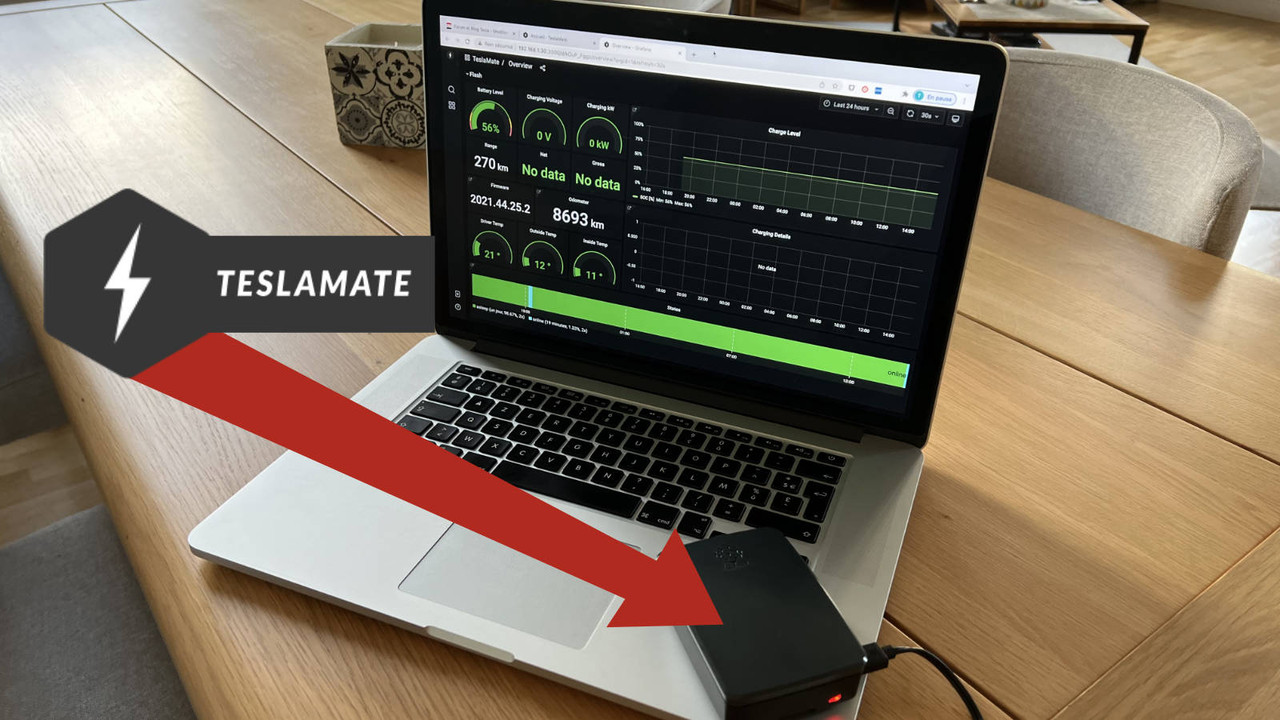
TeslaMate est un dataloger pour votre Tesla, il va enregistrer toutes les informations envoyées par votre voiture : Charge, Trajets, Consommation, Mise en veille, Mise à jour ... et vous présenter cela avec de nombreuses statistiques et de beaux graphiques. Tout ce qui s'est passé avant l'installation de Teslamate ne sera pas disponible dans les statistiques.

Il a l'avantage d'être gratuit et de tourner localement chez vous. Par défaut il ne sera pas accessible de l'extérieur donc sécurisé. Vous n'aurez accès à TeslaMate que depuis chez vous.
Image

Image

Image

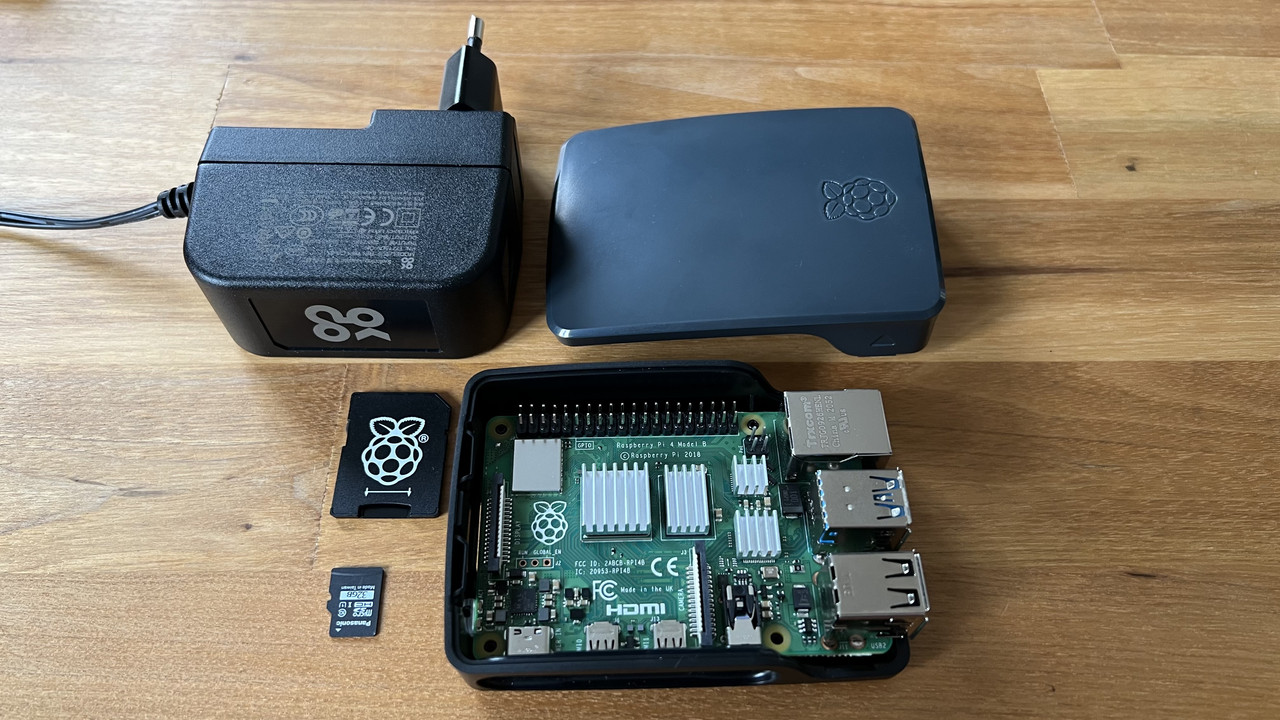
Nous allons voir ci-dessous comment installer pas à pas TeslaMate sur un Raspeberry Pi (Mini ordinateur) que vous pourrez connecter à votre box internet en Wifi ou via un câble Ethernet. Ce tutoriel est inspiré de teslaev.co.uk, du manuel de Teslamate et adapté par mes soins.
Image

La liste des courses :
Installation en 4 étapes :
  1. Installation de l'OS du Raspberry et configuration du Wifi
  2. Installation de docker (qui va héberger TeslaMate)
  3. Installation de TeslaMate
  4. Configuration de TeslaMate
Image


1. Installation de l'OS du Raspberry et configuration du Wifi
Pour l'instant tout se fait sur votre ordinateur avec la carte SD insérée.
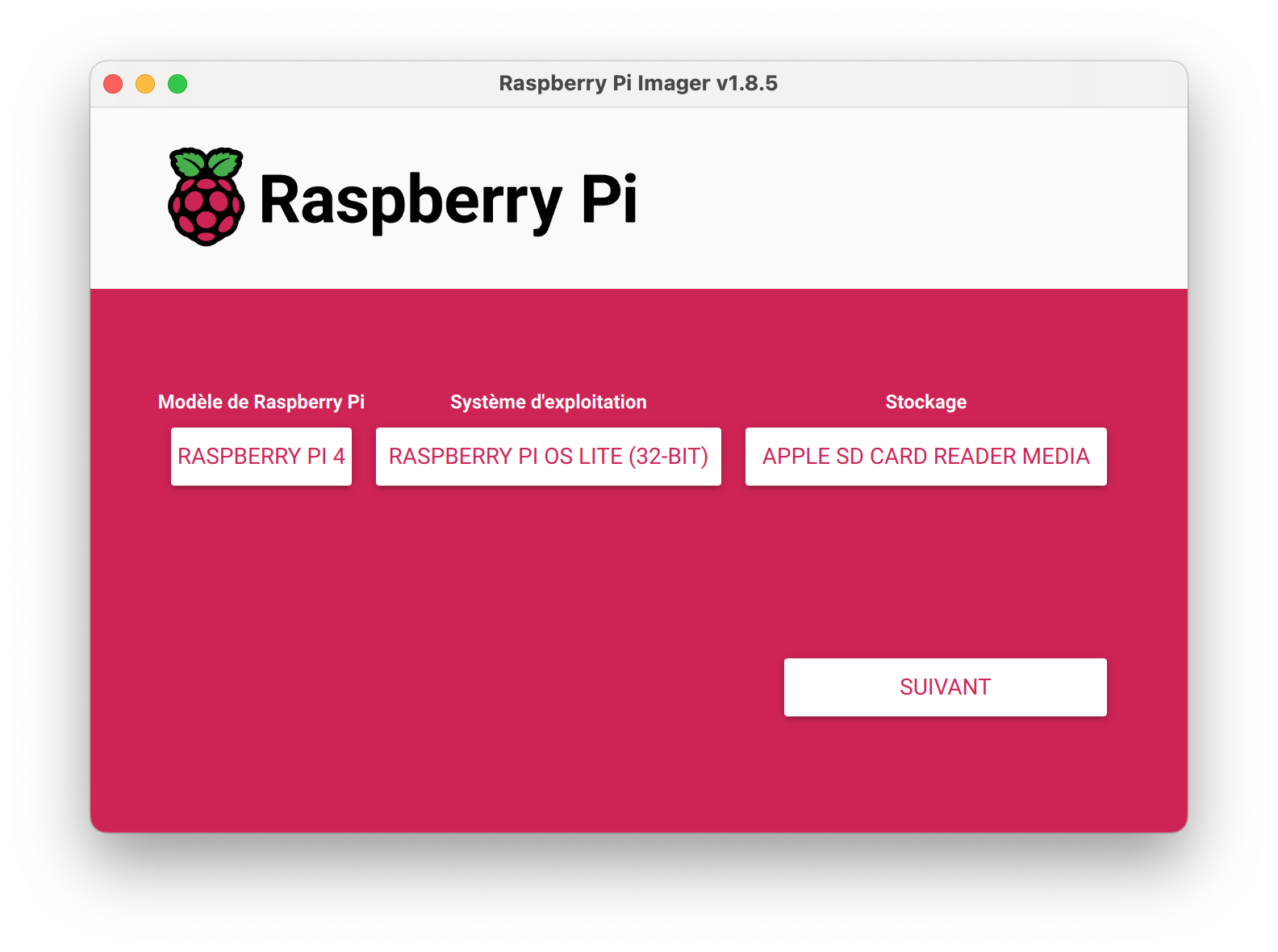
- Télécharger Raspberry Pi Imager, pour installer Raspberry Pi OS Lite sur la carte Micro SD.
- Sélectionnez "Raspbian OS Lite (32Bits)" (dans le sous Menu "Raspberry Pi OS (Other)"
- Sélectionnez le lecteur de votre ordi qui contient la carte SD puis cliquez sur "Suivant"
Image
- Cliquer sur "Modifier les réglages"
- Configurer un compte en choisissant un Nom d'utilisateur et Mot de passe
- Renseigner votre réseau Wi-Fi
- Configurer les réglages locaux
- Dans l'onglet Service activer le SSH
- Cliquer sur "Enregistrer" / "Oui" pour valider :
Image


Démarrer le Raspberry Pi
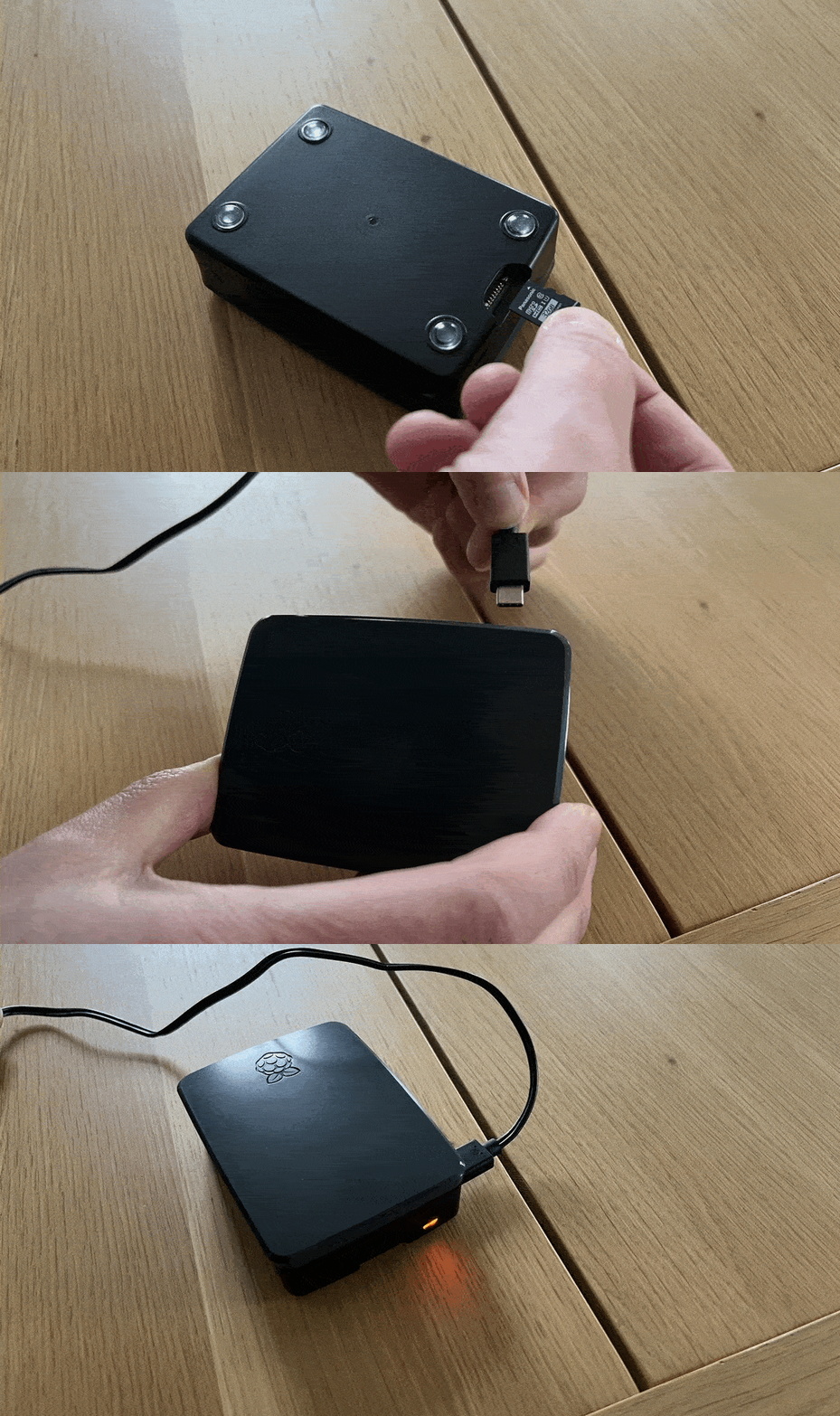
- Retirez maintenant la carte SD de votre ordinateur et introduisez-la dans votre Rasberry Pi
- Branchez le, attendez 1 ou 2 minutes qu'il démarre
Image

2. Installation de Docker
- Connectez-vous au Raspberry en utilisant Putty sur Windows ou Terminal sur Mac

Code : Tout sélectionner

ssh VOTRE_NOM_UTILISATEUR@teslamate.local
- Entrer le mot de passe défini à l'étape précédente (celui associé à votre nom d'utilisateur)

C'est bon vous êtes connecté sur votre Raspberry :
Image
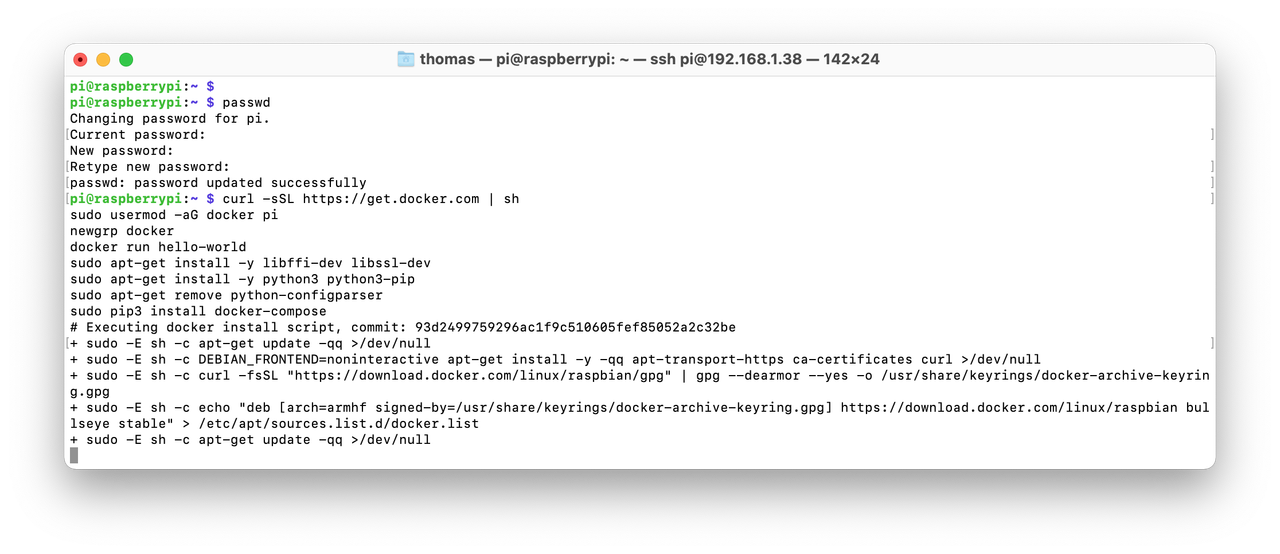
On va maintenant installer Docker avec les commandes suivantes à rentrer une par une (copier / coller puis Entrer)

Code : Tout sélectionner

curl -sSL https://get.docker.com | sh
sudo usermod -aG docker VOTRE_NOM_UTILISATEUR
newgrp docker
docker run hello-world
sudo apt-get install -y libffi-dev libssl-dev
sudo apt-get install -y python3 python3-pip
sudo apt-get remove python-configparser
Image

3. Installation de TeslaMate
Toujours dans votre fenêtre SSH Putty ou Terminal, nous allons créer un fichier "docker-compose.yml" avec la commande suivante :

Code : Tout sélectionner

nano docker-compose.yml
Puis coller le code suivant, toujours dans la fenêtre SSH, c'est le fichier de configuration de Teslamate.
Vous devez modifier le "secretkey" de ENCRYPTION_KEY par 12 caractères ou plus, pour sécuriser votre connexion. Key Generator (en Hexa, évitez les signes compliqués, cela ne fonctionne pas).

Vous devez modifier les "password" de DATABASE_PASS (à 3 endroits) par le mot de passe de votre choix.

Code : Tout sélectionner

services:
  teslamate:
    image: teslamate/teslamate:latest
    restart: always
    environment:
      - ENCRYPTION_KEY=secretkey #replace with a secure key to encrypt your Tesla API tokens
      - DATABASE_USER=teslamate
      - DATABASE_PASS=password #insert your secure database password!
      - DATABASE_NAME=teslamate
      - DATABASE_HOST=database
      - MQTT_HOST=mosquitto
    ports:
      - 4000:4000
    volumes:
      - ./import:/opt/app/import
    cap_drop:
      - all

  database:
    image: postgres:16
    restart: always
    environment:
      - POSTGRES_USER=teslamate
      - POSTGRES_PASSWORD=password #insert your secure database password!
      - POSTGRES_DB=teslamate
    volumes:
      - teslamate-db:/var/lib/postgresql/data

  grafana:
    image: teslamate/grafana:latest
    restart: always
    environment:
      - DATABASE_USER=teslamate
      - DATABASE_PASS=password #insert your secure database password!
      - DATABASE_NAME=teslamate
      - DATABASE_HOST=database
    ports:
      - 3000:3000
    volumes:
      - teslamate-grafana-data:/var/lib/grafana

  mosquitto:
    image: eclipse-mosquitto:2
    restart: always
    command: mosquitto -c /mosquitto-no-auth.conf
    # ports:
    #   - 1883:1883
    volumes:
      - mosquitto-conf:/mosquitto/config
      - mosquitto-data:/mosquitto/data

volumes:
  teslamate-db:
  teslamate-grafana-data:
  mosquitto-conf:
  mosquitto-data:
... et enregistrer en faisant "Ctrl + X" puis "Y" puis "Entrer"

Vous pouvez maintenant lancer l'installation de Teslamate avec la commande suivante :

Code : Tout sélectionner

docker compose up -d
Voilà l'installation est terminée, maintenant on va le configurer.


4. Configuration de Teslamate
- Dans votre navigateur internet accédez à l'adresse http://teslamate.local:4000

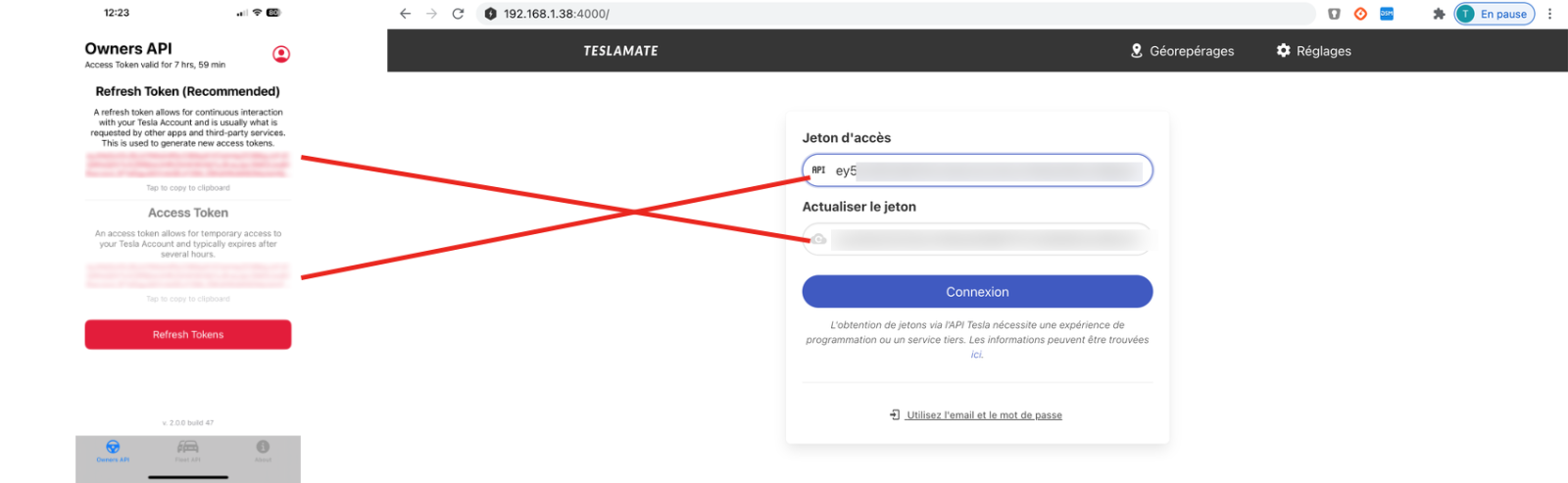
- Générer les Token avec l'appli Smartphone 'Auth App for Tesla" ou sur PC ou Mac avec "tesla_auth" cela donne 2 clés pour lier Teslamate et votre voiture.
-> Entrez les login/mot de passe Tesla de la voiture à surveiller
-> Générer les 2 codes
-> Copier / Coller de ces 2 codes dans les fenêtres Teslamate puis "Connexion" (ATTENTION : L'ordre des 2 clés est inversé)
Image

- Dans "Réglages" indiquez "http://teslamate.local:3000" dans le champs "Tableaux de bord"


Bravo c'est terminé !

Vous pouvez accèder à votre Teslamate via l'adresse http://teslamate.local:4000
Quand vous voulez accéder aux Tableaux de Bord des identifiants sont demandé, par défaut c'est "admin/admin", il vous sera demandé de personnaliser le mot de passe.

Teslamate commence à recevoir les données de votre Tesla, jusqu'à 3 fois par seconde. Roulez, rechargez et revenez voir les données dans votre interface. Plus vous roulerez plus cela sera intéressant. Bien sur il n'enregistre que ce qui se passe après son installation et doit rester branché en permanence. Je l'utilise depuis 4 ans, il n'empêche pas la voiture de s'endormir.

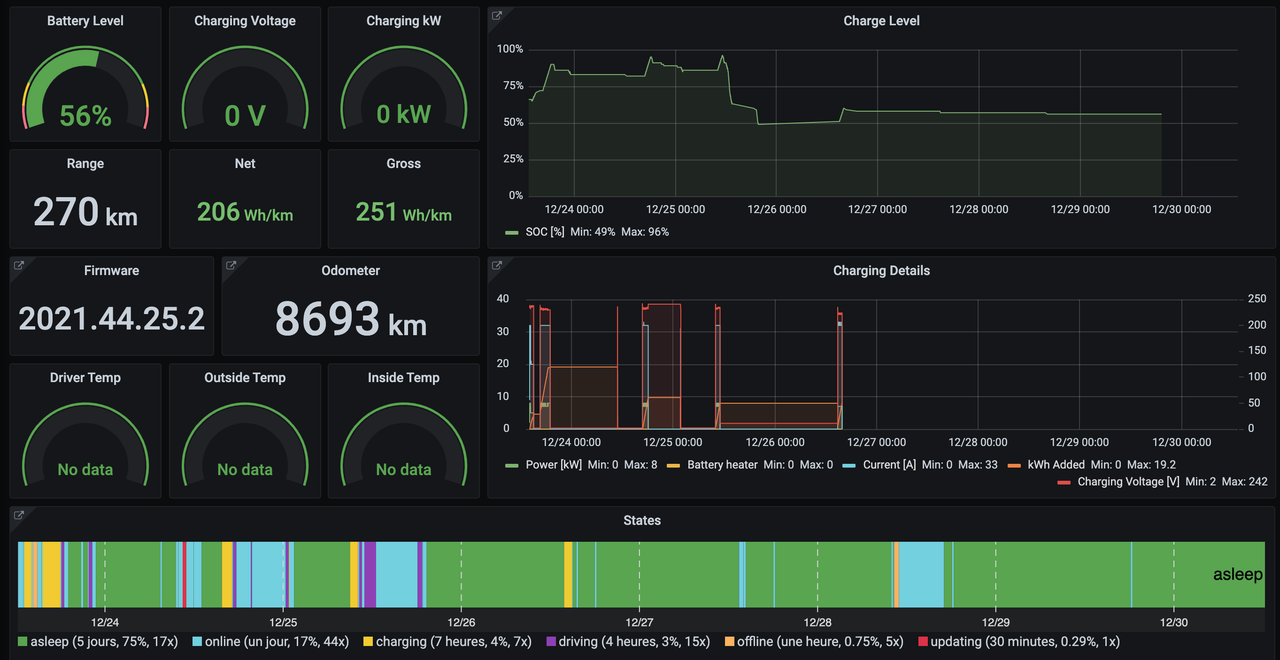
Cliquez sur "Tableau de bord" pour découvrir toutes les fonctions.

Image

Image

Enjoy !

:coucou:
En ligne
Avatar de l’utilisateur
Thomas
Community Manager
Community Manager
Messages : 30119
Inscription : 18 déc. 2018
Localisation : IdF
Voiture : Model Y Perf
Contact :

Re: Tutoriel : Installer Teslamate sur Raspberry Pi

Message par Thomas »

Comment mettre à jour Teslamate et RaspberryPi OS ?
Mettre à jour de Teslamate :

Se connecter en SSH via Terminal :

Code : Tout sélectionner

ssh VOTRE_NOM_UTILISATEUR_RASPBERRY@teslamate.local
Password = votremotdepasse

Code : Tout sélectionner

sudo docker compose pull
sudo docker compose up -d
# Redémarrer Teslamate :

Code : Tout sélectionner

docker compose start teslamate
Mises à jour optionnelles :
# Mettre à jour le firmware et l'OS du Raspberry Pi :
Mise à jour du firmware Raspberry :

Code : Tout sélectionner

sudo apt update
sudo apt full-upgrade
sudo rpi-update
sudo reboot

Mise à jour OS Raspbian :

Code : Tout sélectionner

sudo apt update
sudo apt dist-upgrade
sudo apt clean
sudo reboot

Comment Sauvegarder / Restaurer la base de données ?
Tout est expliqué ici : https://docs.teslamate.org/docs/mainten ... up_restore
Backup :

Create backup file teslamate.bck:

Code : Tout sélectionner

docker compose exec -T database pg_dump -U teslamate teslamate > ./teslamate.bck
Récupérer le ficher en FTP (SSH/SFTP) sur le Raspberry


Restore :

Replace the default teslamate value below with the value defined in the .env file if you have one (TM_DB_USER and TM_DB_NAME)

# Stop the teslamate container to avoid write conflicts

Code : Tout sélectionner

docker compose stop teslamate
# Drop existing data and reinitialize (Don't forget to replace first teslamate if using different TM_DB_USER)

Code : Tout sélectionner

docker compose exec -T database psql -U teslamate teslamate << .
drop schema public cascade;
create schema public;
create extension cube;
create extension earthdistance;
CREATE OR REPLACE FUNCTION public.ll_to_earth(float8, float8)
    RETURNS public.earth
    LANGUAGE SQL
    IMMUTABLE STRICT
    PARALLEL SAFE
    AS 'SELECT public.cube(public.cube(public.cube(public.earth()*cos(radians(\$1))*cos(radians(\$2))),public.earth()*cos(radians(\$1))*sin(radians(\$2))),public.earth()*sin(radians(\$1)))::public.earth';
.
# Restore (après avoir transféré ta sauvegarde dans ton Raspberry)

Code : Tout sélectionner

docker compose exec -T database psql -U teslamate -d teslamate < teslamate.bck
# Restart the teslamate container

Code : Tout sélectionner

docker compose start teslamate

Comment Configurer une sauvegarde automatique vers un NAS ?
Créer un répertoire "Teslamate" sur votre NAS et configurer le FTP
Créer un répertoire "backup" sur votre Raspberry
Y déposer le fichier "backup_teslamate.sh" que vous aurez personnalisé avec vos paramètres :

Code : Tout sélectionner

    #!/bin/bash

    ## LOCAL/FTP/SCP/MAIL PARAMETERS
    SERVER="192.168.XXX.XXX"         # IP of Network disk, used for: ftp mail scp
    USERNAME="NOM_UTILISATEUR_FTP"         # FTP username of Network disk used for: ftp mail scp
    PASSWORD="MOT_DE_PASSE_FTP"               # FTP password of Network disk used for: ftp mail scp
    DESTDIR="/Teslamate"      # used for: local
    ## END OF USER CONFIGURABLE PARAMETERS
    ## REMPLACEZ "pi" par votre NOM D UTILISATEUR RASPBERRY (A 3 ENDROITS DANS CE FICHIER)

    TIMESTAMP=`/bin/date +%Y-%m-%d-%H%M`
    BACKUPFILEDIR="teslamate_backup_$TIMESTAMP.tar.gz" # Change the xxx to yours

   ### Create backup file from docker ###
PATH=/usr/local/bin:/usr/bin:/bin:/usr/local/sbin:/usr/sbin:/sbin
cd /home/pi/
sudo docker compose exec -T database pg_dump -U teslamate teslamate > /home/pi/backup/teslamate.bck


    ### Create backup and ZIP it
    tar -zcvf /tmp/$BACKUPFILEDIR /home/pi/backup/   # Change the xxx to yours   

    ### Send to Network disk through FTP
    curl -s --disable-epsv -v -T"/tmp/$BACKUPFILEDIR" -u"$USERNAME:$PASSWORD" "ftp://$SERVER/Teslamate/"  # Change the ftp to yours !!!

    ### Remove temp backup file
    /bin/rm /tmp/$BACKUPFILEDIR

    ### Done!

Lancer manuellement la tâche pour vérifier que tout fonctionne :
(Remplacez "pi" par votre nom d'utilisateur)

Code : Tout sélectionner

sudo sh /home/pi/backup/backup_teslamate.sh
Vous devriez trouver un fichier sur votre NAS dans le répertoire indiqué.


Configurer la crontab pour que la sauvegarde se fasse automatiquement 1 fois par jour :
Avec la commande :

Code : Tout sélectionner

crontab -e
Ajouter la ligne suivante :
(Remplacez "pi" par votre nom d'utilisateur)

Code : Tout sélectionner

0 3 * * * sudo sh /home/pi/backup/backup_teslamate.sh
Ici la sauvegarde est faite une fois par jour à 3 heure du matin.
Sauvegarder la crontab "Ctrl X / Yes"
En ligne
Avatar de l’utilisateur
Thomas
Community Manager
Community Manager
Messages : 30119
Inscription : 18 déc. 2018
Localisation : IdF
Voiture : Model Y Perf
Contact :

Re: Tutoriel : Installer Teslamate sur Raspberry Pi

Message par Thomas »

Mise à jour : 18/10/2024

Pour les plus gourmands voici quelques commandes utiles pour aller plus loin avec Teslamate :

La documentation du développeur est disponible ici :
https://docs.teslamate.org/


Comment réinitialiser le mot de passe Grafana ? :

Trouver le nom du container Grafana avec la commande suivante :

Code : Tout sélectionner

docker ps
Par exemple chez moi c'est "pi_grafana_1"

La bonne commande dans mon cas est donc :

Code : Tout sélectionner

docker exec pi_grafana_1 grafana-cli admin reset-admin-password "NouveauMotDePasse"

Prendre en compte des changements dans le fichier docker-compose.yml

Code : Tout sélectionner

docker compose down
docker compose up -d

Supprimer des trajets :

Code : Tout sélectionner

sudo docker compose exec database psql teslamate teslamate
DELETE FROM drives WHERE id between XXX and XXX;
Changer les numéros des trajets XXX que vous trouverez dans les liens vers ces trajets


Connaître le nom de la base de données :

Code : Tout sélectionner

sudo docker ps
Le nom est tout au bout d'une des lignes


Redémarrer Teslamate :

Code : Tout sélectionner

docker compose start teslamate

# Désactiver le Wifi si vous utilisez Ethernet :

Code : Tout sélectionner

sudo rfkill block wifi
sudo rfkill block bluetooth
La commande block est persistante, c’est-à-dire que cela restera actif même après un redémarrage.
Pour réactiver les cartes, il faut utiliser l’option unblock

Code : Tout sélectionner

sudo rfkill unblock wifi
sudo rfkill unblock bluetooth
g
genesis
Enthousiaste
Enthousiaste
Messages : 213
Inscription : 14 juin 2019
Localisation : Chablais suisse
Voiture : Model3 LR Dual motor

Re: Tutoriel : Installer Teslamate sur Raspberry Pi

Message par genesis »

Juste comme complément un PI3 suffit pour teslamate
Avatar de l’utilisateur
Axolotl
Addict
Addict
Messages : 4184
Inscription : 23 avr. 2019
Localisation : 13
Voiture : M3LR RWD 26

Re: Tutoriel : Installer Teslamate sur Raspberry Pi

Message par Axolotl »

oh même un pi2 ... j'en ai recyclé un pour faire à peu près la meme chose pour mon solaire (grafana etc) et ça tourne
En ligne
Avatar de l’utilisateur
Thomas
Community Manager
Community Manager
Messages : 30119
Inscription : 18 déc. 2018
Localisation : IdF
Voiture : Model Y Perf
Contact :

Re: Tutoriel : Installer Teslamate sur Raspberry Pi

Message par Thomas »

Sur un 2 ça doit être un peu lent mais sur un 3B cela fonctionne pas mal. Seule la carte avec tous les trajets est un peu lente à afficher (5 ou 10 secondes pour 5000 km), en plus c'est moins cher.

Sinon il y a ici un autre Raspberry 4 moins cher en version 2Go
Pour les 3 il vaut mieux chercher ailleurs que sur Amazon je pense.
Avatar de l’utilisateur
Axolotl
Addict
Addict
Messages : 4184
Inscription : 23 avr. 2019
Localisation : 13
Voiture : M3LR RWD 26

Re: Tutoriel : Installer Teslamate sur Raspberry Pi

Message par Axolotl »

je dis ça surtout dans l'optique de pas en acheter un nouveau si on a un vieu 2 ou 3 qui traine dans un tiroir, ça fera bien l'affaire ;)
En ligne
Avatar de l’utilisateur
Thomas
Community Manager
Community Manager
Messages : 30119
Inscription : 18 déc. 2018
Localisation : IdF
Voiture : Model Y Perf
Contact :

Re: Tutoriel : Installer Teslamate sur Raspberry Pi

Message par Thomas »

Je suis d'accord, et cela ne coute rien d'essayer si vous avez un Raspberry 2 ou 3 qui traine.
S
SlyTM3
Actif
Actif
Messages : 20
Inscription : 25 août 2021
Localisation : Suisse
Voiture : Model 3 LR 2024

Re: Tutoriel : Installer Teslamate sur Raspberry Pi

Message par SlyTM3 »

C'est une super appli Teslamate, je m'en sert depuis plus de deux ans, j'ai 60000kms logés :D

J'ai commencé sur un rasp 3, et maintenant c'est sur le syno en docker, avec backup et snapshot. Le restore est d'ailleurs assez facile à faire, je viens de tester en restaurant sur un VPS, juste pour voir.

Ne pas oublier de faire un don au dev, c'est vraiment un tout bon !
En ligne
Avatar de l’utilisateur
Thomas
Community Manager
Community Manager
Messages : 30119
Inscription : 18 déc. 2018
Localisation : IdF
Voiture : Model Y Perf
Contact :

Re: Tutoriel : Installer Teslamate sur Raspberry Pi

Message par Thomas »

Je ne trouve plus le lien pour faire un don, il a disparu ?

D'autre part, si vous trouvez un truc à améliorer ou corriger sur tous les textes de l'interface Teslamate blanche dite le moi c'est moi qui ai fait la traduction et je peux la mettre à jour.
S
SlyTM3
Actif
Actif
Messages : 20
Inscription : 25 août 2021
Localisation : Suisse
Voiture : Model 3 LR 2024

Re: Tutoriel : Installer Teslamate sur Raspberry Pi

Message par SlyTM3 »

Son lien se trouve sur la page de Github : https://github.com/adriankumpf/teslamate/releases (https://www.paypal.com/cgi-bin/webscr?c ... source=url)

Et sinon bravo pour la doc ! :Merci:
En ligne
Avatar de l’utilisateur
Thomas
Community Manager
Community Manager
Messages : 30119
Inscription : 18 déc. 2018
Localisation : IdF
Voiture : Model Y Perf
Contact :

Re: Tutoriel : Installer Teslamate sur Raspberry Pi

Message par Thomas »

:Merci:
Avatar de l’utilisateur
franjub
Forum Advisor
Forum Advisor
Messages : 25612
Inscription : 10 févr. 2020
Localisation : NANTES (44) / ANGERS (49)
Voiture : Tesla Model 3
Contact :

Re: Tutoriel : Installer Teslamate sur Raspberry Pi

Message par franjub »

Super Tuto Thomas :Merci:

Ca me donne envie de me lancer mais je n'y connais rien :roll: :oops:
Model 3 SR+ - Gris Nuit - Jantes 19" - Mars 2020 - 128 280 km (v2026.14.6)
Avatar de l’utilisateur
Patrice
Actif
Actif
Messages : 29
Inscription : 08 mars 2020
Voiture : TM3 LR

Re: Tutoriel : Installer Teslamate sur Raspberry Pi

Message par Patrice »

Merci Thomas !
J'avais un peu "galéré" pour installer Teslamate il y a 1 an (je n'y connaissais rien en Raspberry). Ton tuto est excellent. En plus tu as indiqué comment faire les mises à jour, sauvegardes, ... tout ce que j'avais mis de côté :-) je vais pouvoir m'y remettre.
Avatar de l’utilisateur
Patrice
Actif
Actif
Messages : 29
Inscription : 08 mars 2020
Voiture : TM3 LR

Re: Tutoriel : Installer Teslamate sur Raspberry Pi

Message par Patrice »

Thomas, tu parles d'une interface blanche (avec menus en français j'ai l'impression) :
Thomas a écrit : 30 déc. 2021 22:24
D'autre part, si vous trouvez un truc à améliorer ou corriger sur tous les textes de l'interface Teslamate blanche dite le moi c'est moi qui ai fait la traduction et je peux la mettre à jour.
C'est à quel endroit que ça se trouve (fichiers, explications, ...) ?

Merci :Top:
En ligne
Avatar de l’utilisateur
Thomas
Community Manager
Community Manager
Messages : 30119
Inscription : 18 déc. 2018
Localisation : IdF
Voiture : Model Y Perf
Contact :

Re: Tutoriel : Installer Teslamate sur Raspberry Pi

Message par Thomas »

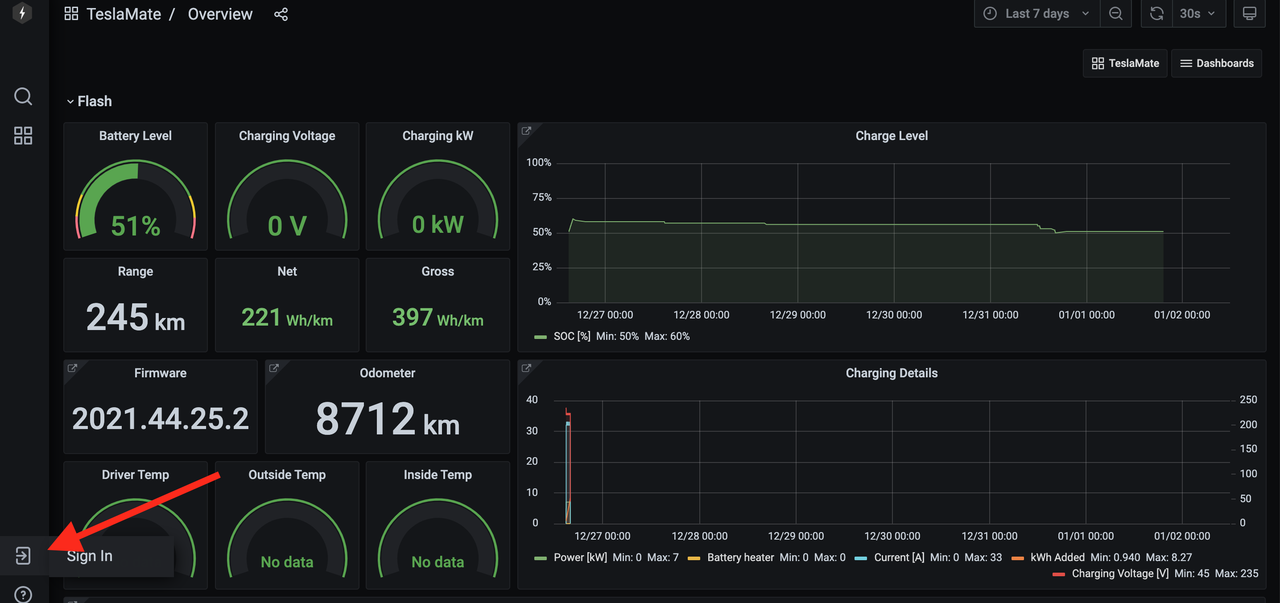
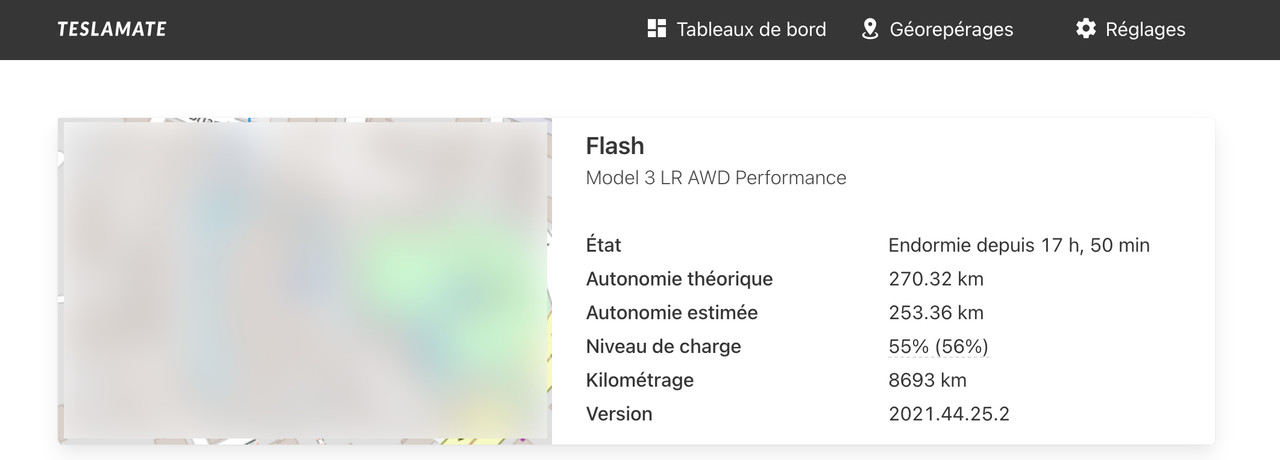
Je parle de cette page la :

Image

Le reste est en Anglais mais tu peux l'afficher en blanc quand même.

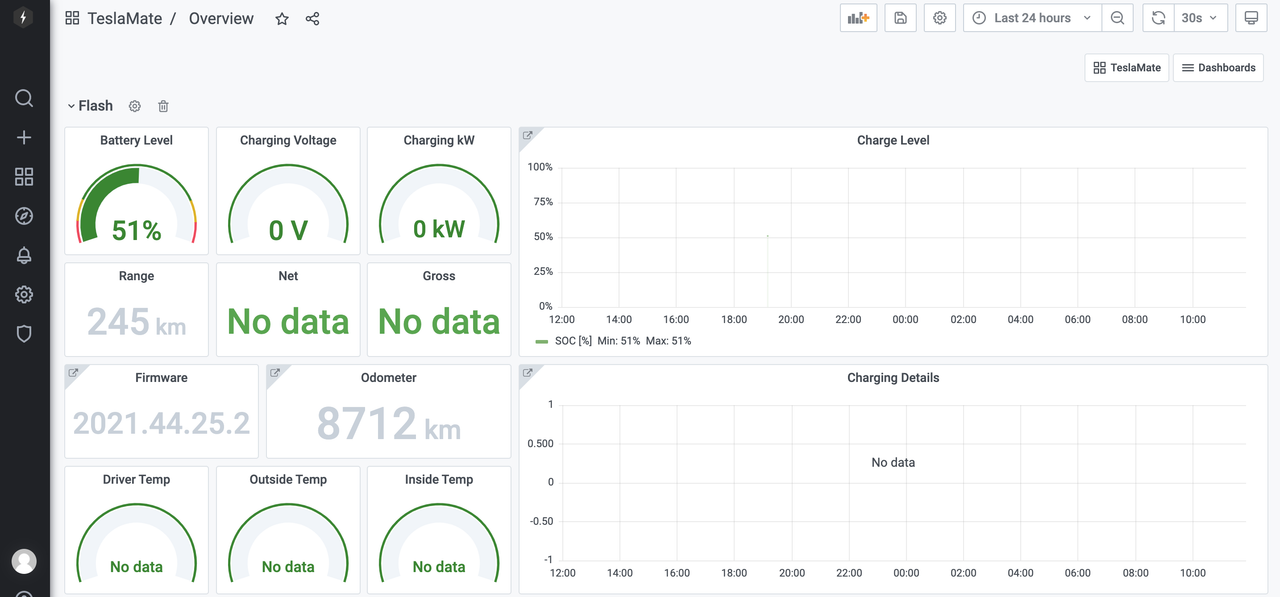
Te connecter à l'interface Grafana avec les identifiants admin/admin (il te demandera de changer le mot de passe à la 1ere connexion) :
Image

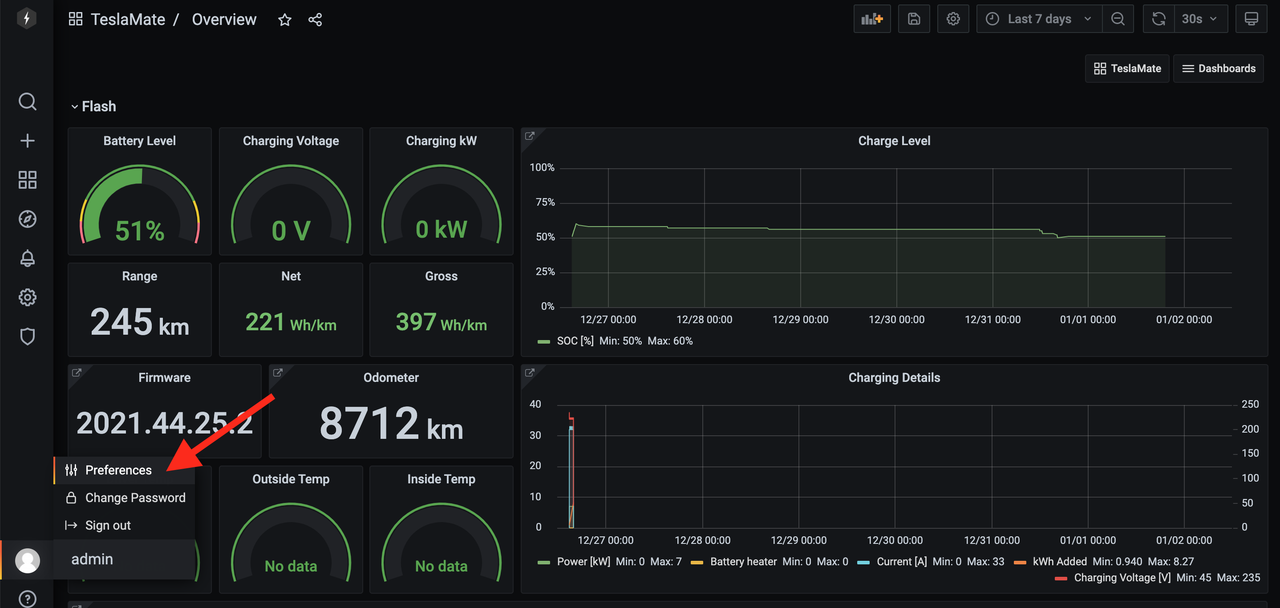
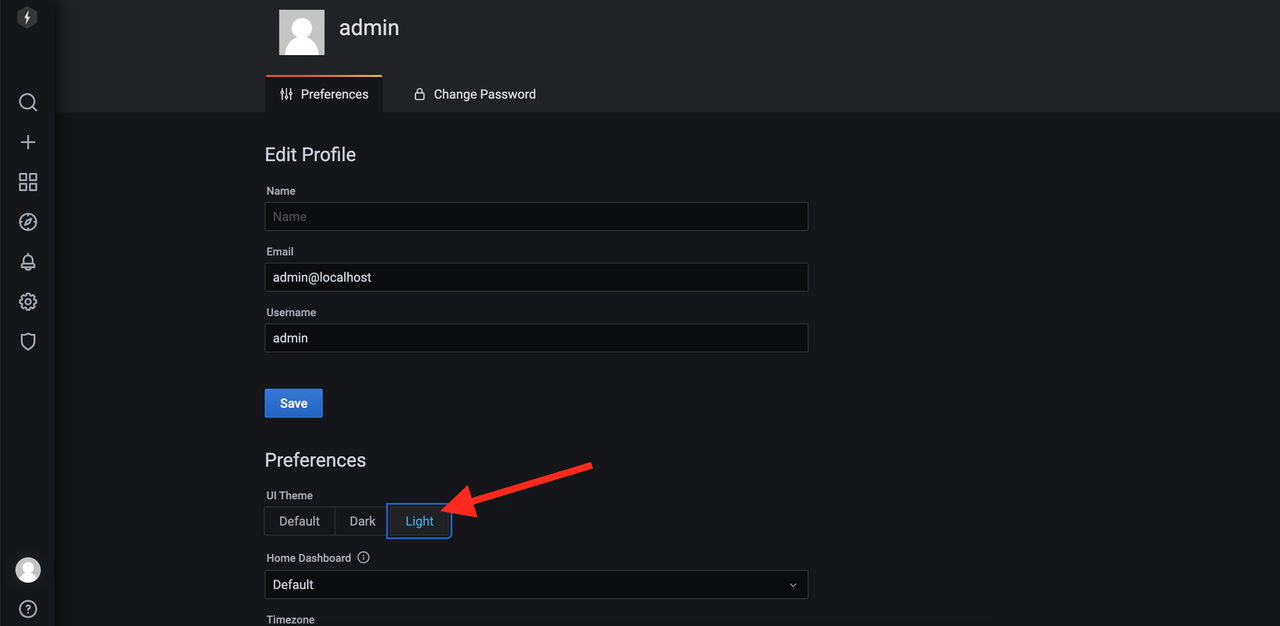
Ensuite aller dans les préférences :
Image

Configurer light puis enregistrer :
Image

Voilà le résultat :
Image

Il est possible de modifier et traduire ces écrans-là mais ils restent en // des écrans en anglais sinon c'est effacé à chaque mise à jour. donc ce n'est pas très intéressant.
Avatar de l’utilisateur
Patrice
Actif
Actif
Messages : 29
Inscription : 08 mars 2020
Voiture : TM3 LR

Re: Tutoriel : Installer Teslamate sur Raspberry Pi

Message par Patrice »

Merci Thomas !

J'ai réussi à faire la mise à jour et supprimer des trajets, par contre, je n'arrive pas à faire la sauvegarde automatique sur mon NAS.

En fait, j'ai l'impression que ça bloque au niveau de la ligne de commande d'envoi de la sauvegarde vers mon NAS (le fichier de sauvegarde "teslamate.bck" se crée bien).
J'ai un message d'erreur "connect to 192.168.XXX.XXX port 21 failed: Connexion refusée"
=> XXX.XXX est l'adresse IP interne de mon Raspberry.

Est-ce bien l'adresse IP, identifiant et mdp du Raspberry qu'il faut indiquer ou celle du NAS ?
La ligne de commande ci-dessous est-elle bonne ?

### Envoyer la sauvergarde vers votre NAS en FTP
curl -s --disable-epsv -v -T"/tmp/$BACKUPFILEDIR" -u"$USERNAME:$PASSWORD" "ftp://$SERVER/Teslamate/" # Changer "/Teslamate" par le nom du dossier de destination sur votre NAS.

je ne comprends pas comment on peut associer l'adresse IP du Raspberry et le répertoire de destination sur le NAS (tp://$SERVER/Teslamate/) ? Mais comme je ne suis pas très à l'aise avec le code, c'est sans doute moi qui n'a pas compris un truc.

Bref je coince un peu à vraie dire...
c
cae42
Actif
Actif
Messages : 43
Inscription : 27 févr. 2020
Voiture : TMY LR

Re: Tutoriel : Installer Teslamate sur Raspberry Pi

Message par cae42 »

Salut Thomas,
Merci beaucoup.
Etant familiarisé avec ces outils mais manquant cruellement de patience pour chercher je n'aurais pas abouti.
Reçu le Pi 4 à 11h45, Teslamate attendait les données à 12h45.

C'est très simple.

On pourrait donner pour les newbies :

https://www.domo-blog.fr/comment-effect ... erry-pi-4/

Pas possibled'avoir l'antérioté des données on est d'accord ?
Encore merci !

quel mécanisme de sauvegarde y'a t il ? je pense pas qu'il y en ait ... :!: Avez vous une procédure pour en mettre une en place sur le Pi.
En terme de volume, la carte microSD de 32 Go permet de tenir combien de temps ???
Perd on les data si on coupe le Pi ???

A ++
En ligne
Avatar de l’utilisateur
Thomas
Community Manager
Community Manager
Messages : 30119
Inscription : 18 déc. 2018
Localisation : IdF
Voiture : Model Y Perf
Contact :

Re: Tutoriel : Installer Teslamate sur Raspberry Pi

Message par Thomas »

@Patrice
Tu dois commencer par créer un répertoire dans ton NAS ("Teslamate" par exemple) puis un utilisateur (Teslamate / Motdepasse par exemple) qui aura pour répertoire de base celui que tu viens de créer et les droits qui vont bien pour faire du FTP.

@cae42
Ravi que cela te serve :Top:
C'est important de faire des sauvegardes car les cartes SD n'aiment pas trop écrire en permanence et le risque de tout perdre n'est pas négligeable. Pour fiabiliser le truc il faudrait installer cas sur un SSD à la place de la carte SD.
Tu peux trouver des commandes pour faire la sauvegarde dans ce post : Re: Tutoriel : Installer Teslamate sur Raspberry Pi mais si c'est pour sauvegarder sur la même carte SD cela ne sert à rien il faut récupérer le fichier et le stocker ailleur.

Après 5000 km ma base de données fait 70 Mo donc avec 32 Go tu peux tenir un peu plus de 2 millions de Km :lol!:
Avatar de l’utilisateur
sigmamima
Expert
Expert
Messages : 1078
Inscription : 06 nov. 2021
Localisation : Liancourt
Voiture : Anion TM3 LR WH

Re: Tutoriel : Installer Teslamate sur Raspberry Pi

Message par sigmamima »

@Patrice,

Quel est la marque du NAS, Synology, Netgear ou autres
Comme le dis Thomas il faut créer un répertoire Teslamate par exemple dans le NAS avec accès en FTP.
Pour les accès en FTP, le NAS demandera un user et un mp
donc cela deviendra

curl -s --disable-epsv -v -T"/tmp/$BACKUPFILEDIR" -u"Patrice:$toto (utilisateur et mp du rep Teslamate du NAS)" "ftp://192.168.xxx.xxx (adresse du NAS)/Teslamate/"

C'est clair ou pas trop !!
bon courage on n'est pas loin
Dernière modification par Thomas le 04 janv. 2022 20:46, modifié 1 fois.
Raison : Citation supprimée, merci d'utiliser le bouton "Répondre"
M3 LR 12-2021-EAP
Répondre

Créer un compte ou se connecter pour rejoindre la discussion

Vous devez être membre pour pouvoir répondre

Créer un compte

Vous n‘êtes pas membre ? Inscrivez-vous pour rejoindre notre communauté
Les membres peuvent créer leurs propres sujets et s‘abonner à des sujets
C‘est gratuit et cela ne prend qu‘une minute

Inscription

Se connecter